随着2026年5月的到来,优化数字办公环境成为提升生产力的关键。本份“谷歌浏览器 202618 周效率实践清单”专为新手用户打造,直击下载、安装、首次配置与跨设备迁移四大核心场景。截至2026年05月,谷歌浏览器稳定版(如122.0.6261系列)凭借底层优化的Chromium内核与V8 JavaScript引擎,在Windows 11及搭载Apple Silicon M3芯片的Mac设备上均表现出卓越的能效。无论您是刚购入新电脑需要从零配置,还是希望解决旧设备书签同步延迟的问题,本清单都将提供清晰直接的操作步骤,助您快速搭建安全、极速的网页浏览工作流。
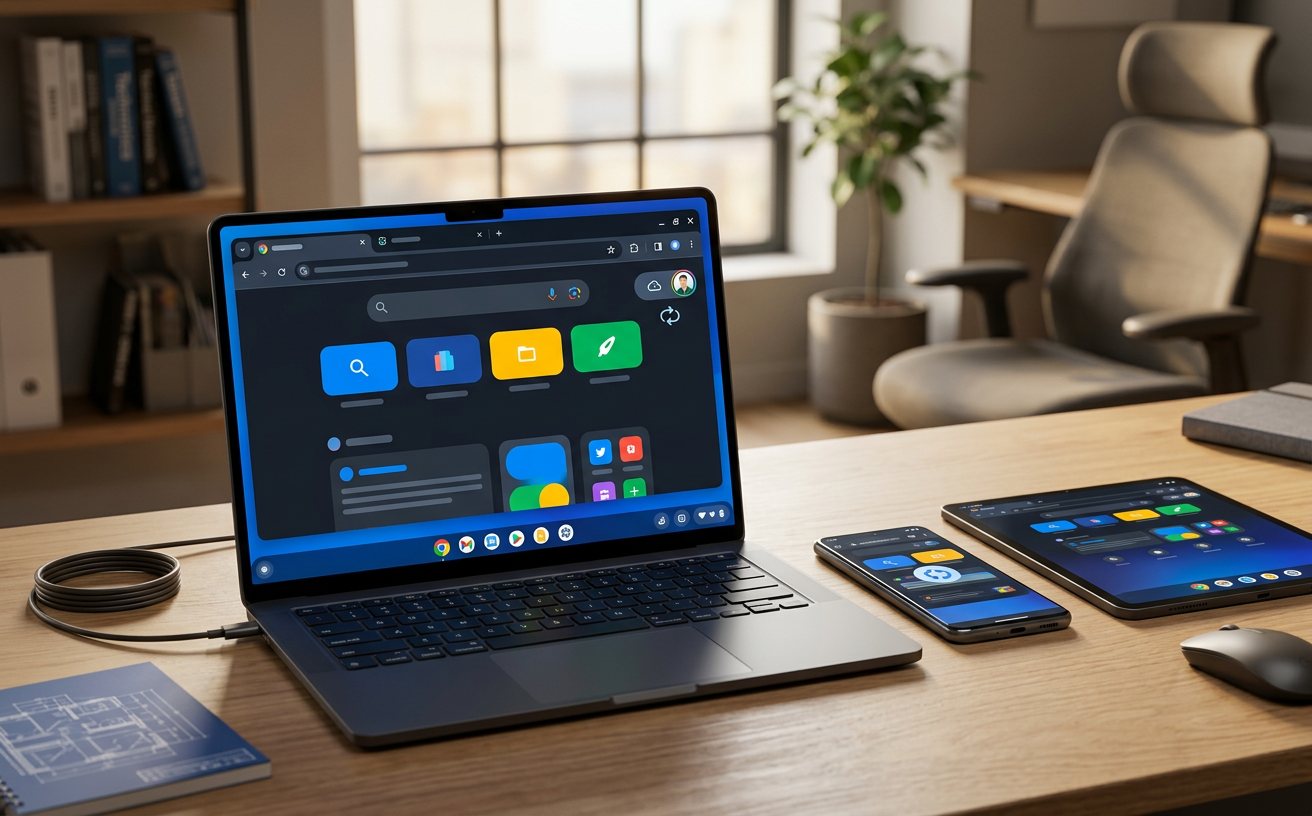
告别繁琐的初始设置,用这份专为2026年第18周定制的实践清单,三步打造属于您的极速浏览体验。
开启高效工作流的第一步是正确获取安装程序。截至2026年5月,强烈建议新手用户直接访问官方下载通道(/download)获取最新稳定版。当前Windows 10/11 64位系统对应的在线安装包大小仅约1.2MB(如版本122.0.6261.112),双击后即可自动拉取最新核心文件。
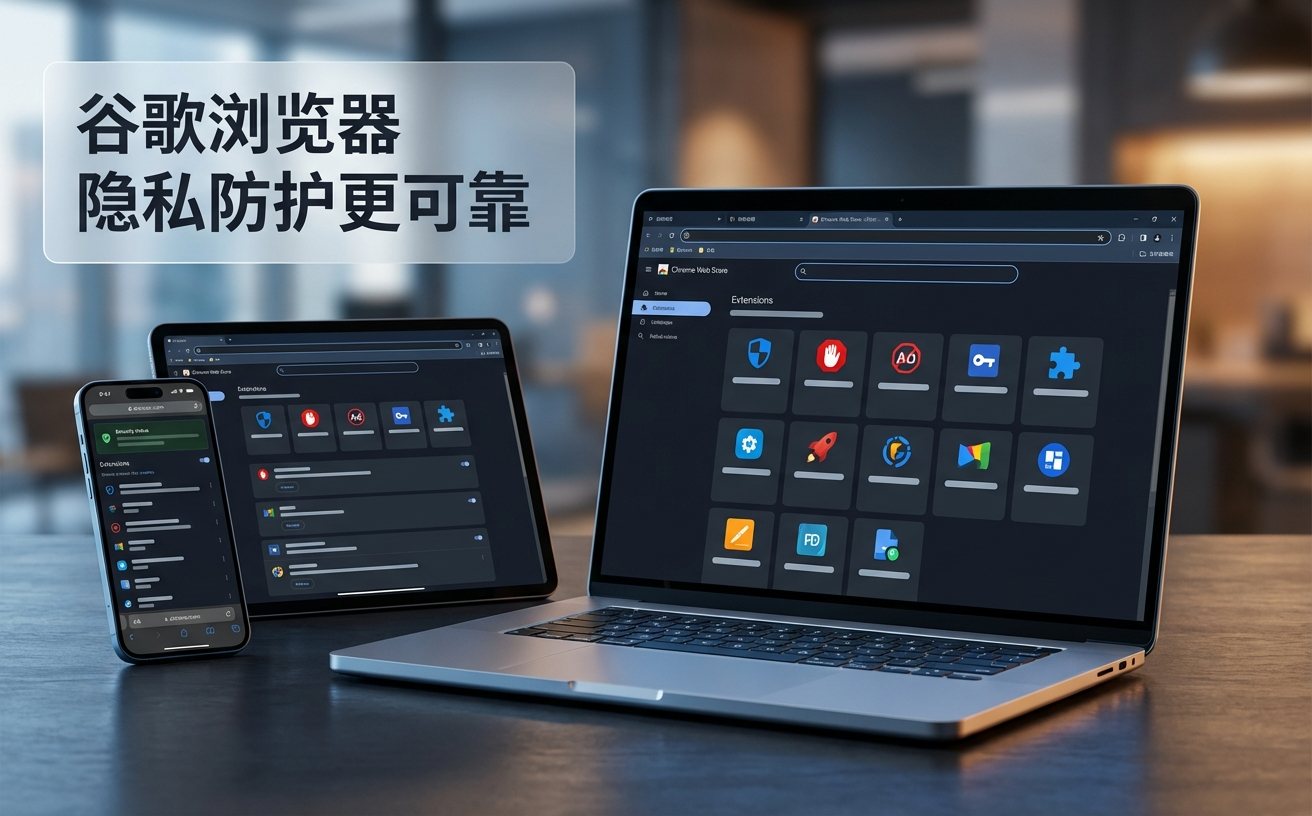
很多新手在安装时会遇到“无法连接到互联网”的错误提示(错误代码 0x80072ee2)。这通常是因为本地防火墙拦截了更新组件。排查方法:按 Win+R 输入 `control firewall.cpl`,在允许的应用列表中勾选“Google Update”,或者直接在下载页选择“离线版安装包”进行本地静默安装。对于Mac用户,通用安装包已原生支持Intel与最新M3芯片,拖拽至Applications文件夹即可完成部署,无需额外转译。确保从官方主页下载,可避免捆绑软件干扰,为您提供极速启动的基础保障。
安装完毕后,首次启动的配置决定了后续的使用效率。在“谷歌浏览器 202618 周效率实践清单”中,首要任务是登录Google账号开启多端同步。进入设置界面,开启“同步功能和Google服务”,确保书签、历史记录和密码在您的Windows台式机与Android 8.0+手机间无缝流转。
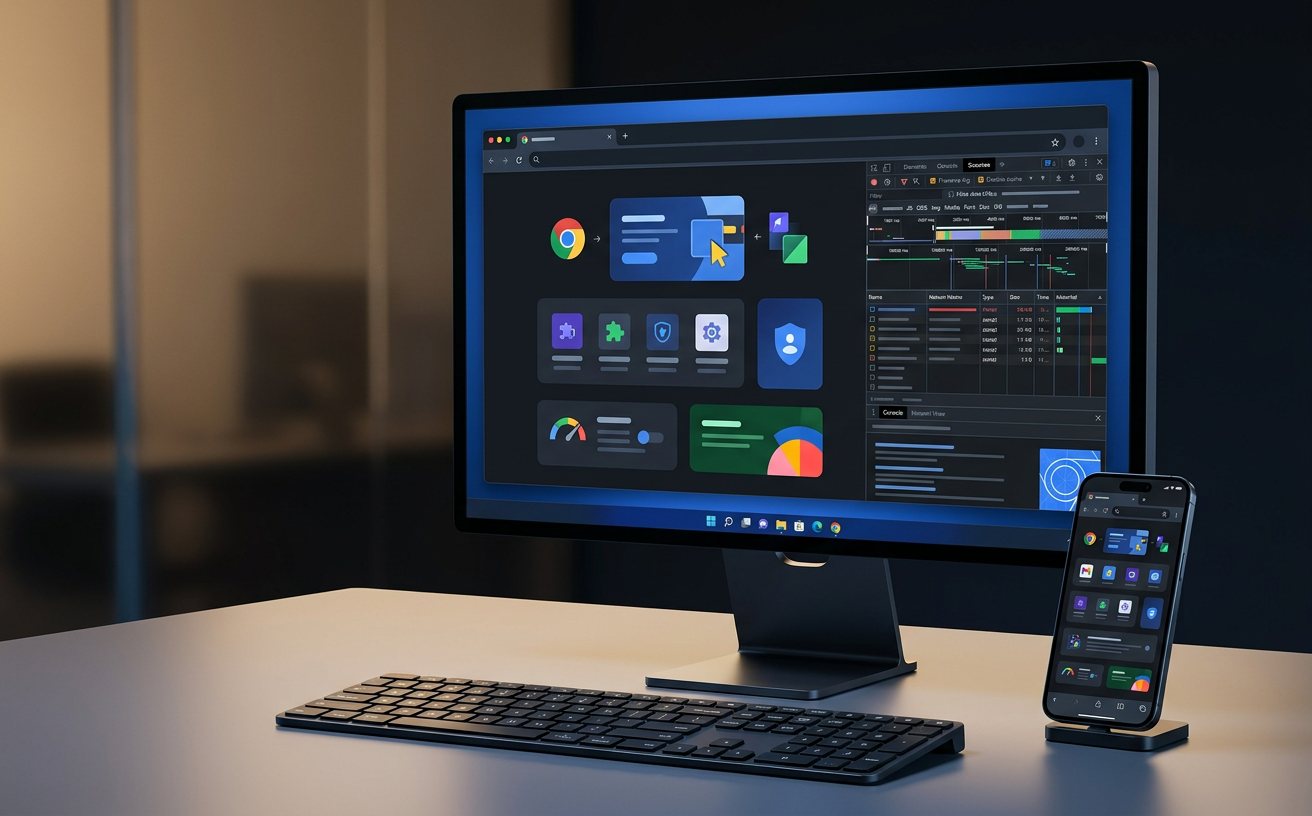
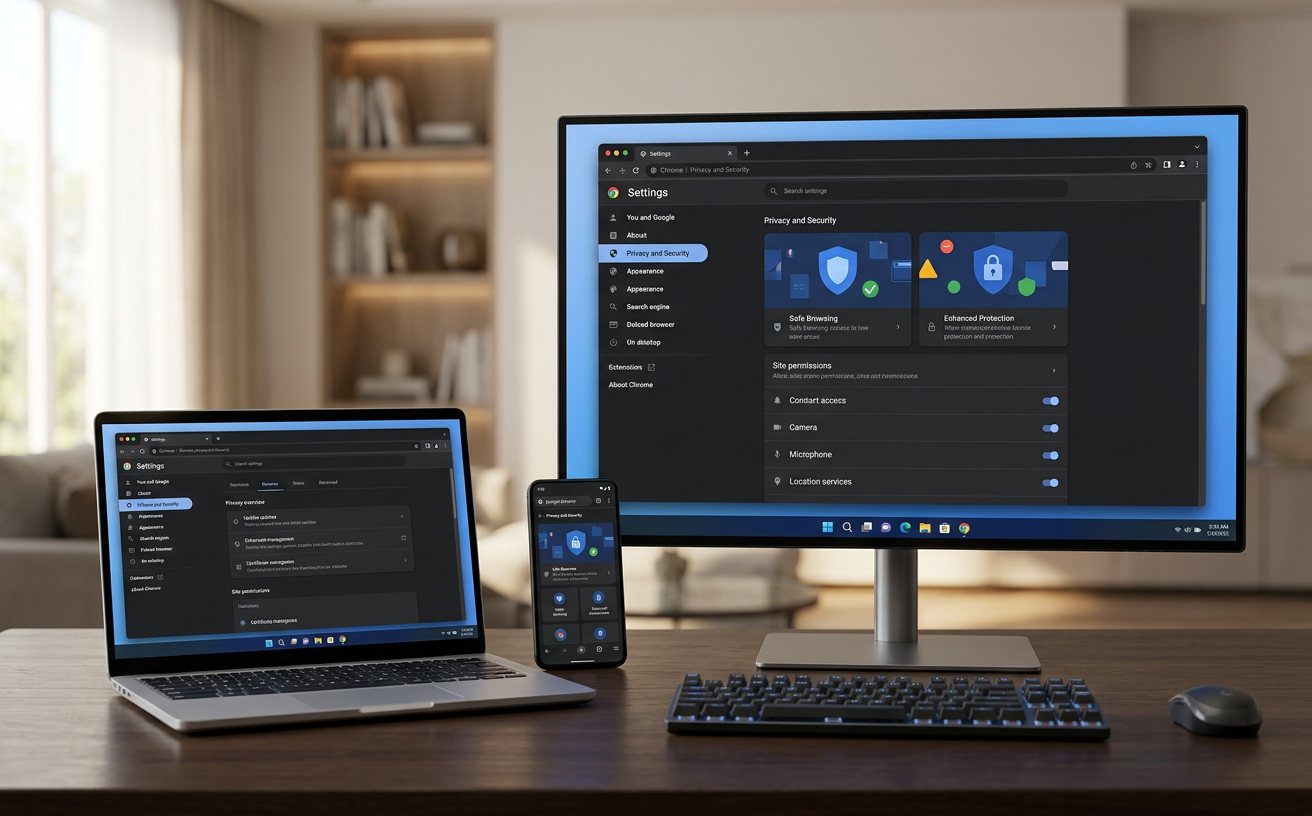
新手常忽略Omnibox智能地址栏的潜力。它不仅能输入网址,还能直接作为计算器或快捷搜索工具。例如,直接在地址栏输入“@历史记录”后敲击空格,即可快速检索昨天看过的长篇报告,而无需翻阅菜单。此外,建议在“隐私设置和安全性”中,手动将第三方Cookie设置为“在无痕模式下阻止”,这既能保证日常网站登录状态不掉线,又能通过沙盒机制有效隔离跨站追踪脚本,兼顾日常办公的便利与隐私安全。
更换新电脑或重装系统后,如何快速恢复原有的网页浏览工作流?跨设备迁移是新手最头疼的环节。如果您之前使用的是其他浏览器,谷歌浏览器提供了极其简便的导入工具。在首次启动的欢迎界面,或通过右上角三点菜单进入“书签和列表”->“导入书签和设置”,勾选需要迁移的浏览记录、保存的密码和自动填充表单数据。
如果遇到“密码无法导入”的问题(常见于跨操作系统迁移,如从旧Windows迁移到新Mac M3),请检查旧设备的密码导出格式。需在旧浏览器密码管理器中选择“导出密码”生成CSV文件,然后在谷歌浏览器地址栏输入 `chrome://flags/#PasswordImport` 开启密码导入实验性功能,重启浏览器后即可在密码管理器中看到“导入”选项,实现数据的无损衔接,大幅节约重新输入账号密码的时间。
浏览器的长期流畅运行依赖于定期的维护与安全设置。谷歌浏览器内置了沙盒机制与安全浏览技术,能自动检测并拦截恶意网站。为了确保这些防护机制处于最新状态,请养成定期检查更新的习惯。点击右上角菜单,选择“帮助”->“关于 Google Chrome”,浏览器会自动检测并下载最新补丁(如2026-02-15更新的122.0.6261稳定版系列)。
针对笔记本用户(特别是电池续航敏感的Mac设备用户),强烈建议在设置中开启“内存节省程序”与“节能模式”。当您同时打开超过20个标签页查阅资料时,内存节省程序会自动释放非活动标签页占用的RAM,确保当前工作的标签页(如在线文档或视频会议)独享V8 JavaScript引擎的算力。当设备电量低于20%时,节能模式会限制后台活动的视觉效果,显著延长移动办公时间,让您的设备始终保持最佳工作状态。
不需要。访问官方通道(/download)获取的macOS版本(适用于10.15及以上)是通用安装包,已原生支持Apple Silicon(M1/M2/M3)芯片,系统会自动识别并以最优能效运行,无需手动区分架构。
遇到在线拉取核心文件超时的情况,建议直接在下载页面底部寻找“离线安装包”入口。下载完整的离线程序后,断网环境也能顺利完成部署,避开企业防火墙对更新服务器的拦截。
这通常是由于网络延迟或同步状态挂起导致。请在电脑端地址栏输入 `chrome://sync-internals/` 查看同步状态。若显示“Auth Error”,请在设置中退出账号并重新登录;若状态正常,尝试在手机端强制刷新同步(设置 -> 账号 -> 立即同步),即可恢复跨平台书签流转。
准备好升级您的网页浏览体验了吗?立即访问谷歌浏览器官方下载通道(/download),获取适用于 Windows 11 或 Mac 的最新稳定版,开启您的 2026 高效办公之旅!
相关阅读:谷歌浏览器 202618 周效率实践清单使用技巧,谷歌浏览器 更新 下载与安装指南 202605:Windows与Mac新手配置全解析
