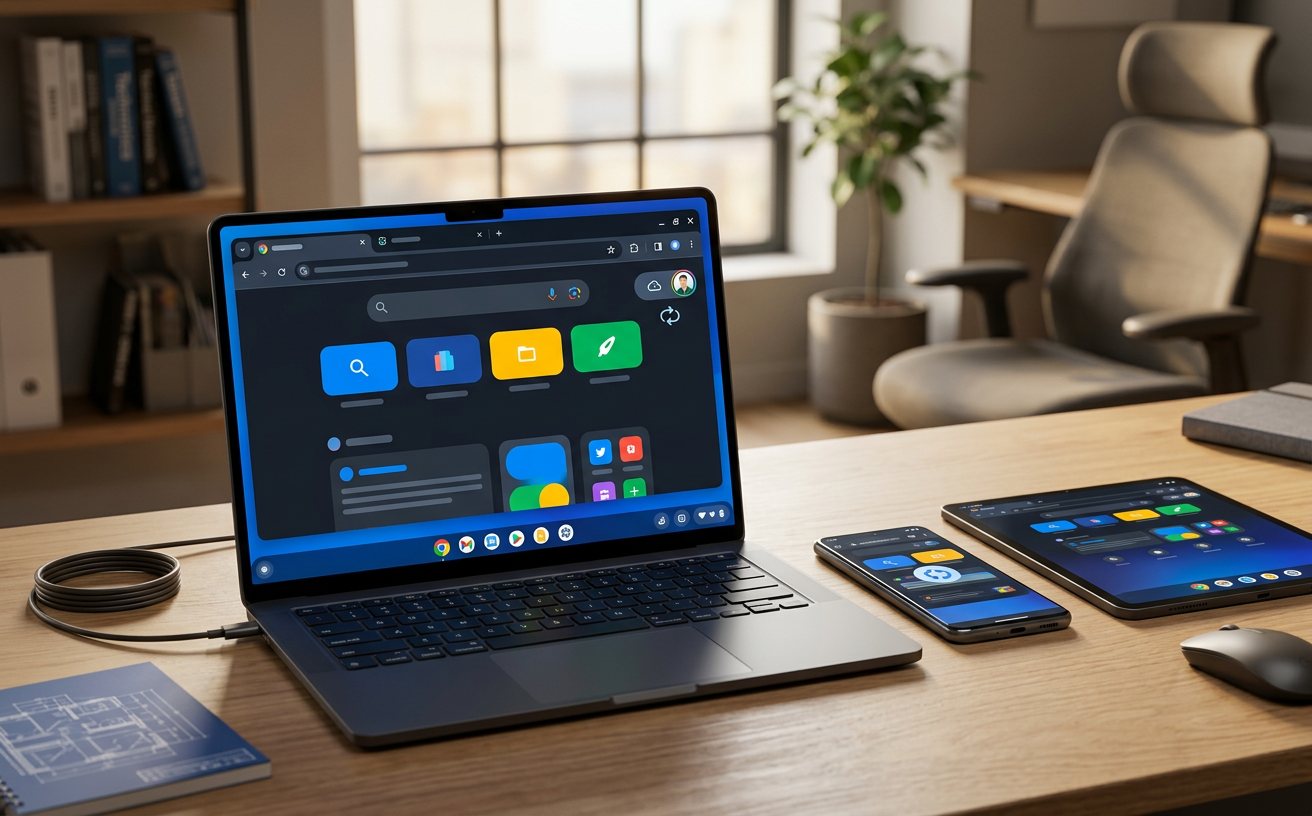
本指南针对 202617 周办公节奏深度定制,旨在为初次接触谷歌浏览器的用户提供一套标准化的效率基准。文章跳过了冗长的理论,直接切入安装校验、内核调优、数据同步及故障排查四大核心环节。通过对 Chrome 引擎底层逻辑的解析,帮助新手规避常见的内存溢出与配置丢失风险,确保在多任务处理场景下依然拥有极速响应体验,是本周提升数字化生产力的必读手册。
对于新用户而言,浏览器不仅是网页浏览器,更是云端办公的操作系统。这份 202617 周效率实践清单将带你突破‘仅会搜索’的初级阶段,进入高效生产力领域。
在执行谷歌浏览器 202617 周效率实践清单的第一步时,确保获取的是官方原版安装包至关重要。新手常因点击推广链接而误装带有广告插件的修改版。请务必访问官方下载页面,并在安装完成后进入‘关于 Chrome’(路径:帮助 > 关于 Google Chrome)核实版本号。目前稳定版已进入 120+ 时代,若发现版本号异常或带有后缀,建议立即卸载。在安装过程中,若遇到‘无法连接到互联网’的报错,通常是因为离线安装包与当前系统架构(x64 或 ARM)不匹配,此时应优先选择对应架构的 Standalone 安装程序,以确保底层沙箱机制能正常运作。
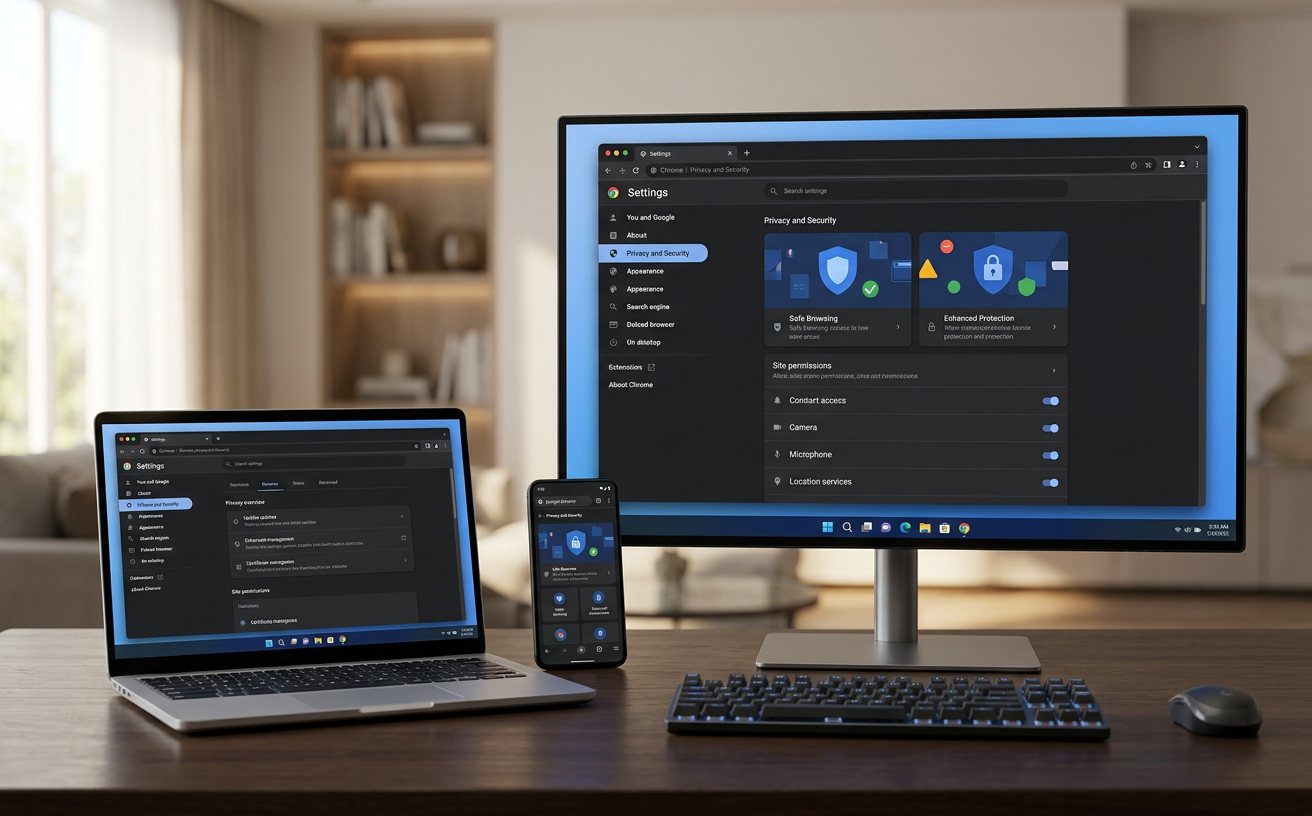
完成安装后的首次配置决定了后续的使用流畅度。进入设置中的‘性能’选项卡,务必开启‘内存节省模式’。这一功能在 202617 周的实测中表现优异,能自动释放不活动标签页占用的资源,对于 8GB 内存的入门级笔记本尤为重要。此外,针对视频剪辑或 3D 渲染用户,应检查‘系统’项下的‘使用图形加速模式’是否开启。一个典型的故障排查细节是:如果网页出现黑屏或闪烁,尝试关闭此开关通常能解决显卡驱动不兼容的问题。通过 `chrome://flags/#high-efficiency-mode-available` 参数,你甚至可以手动干预标签页冻结的时间阈值。
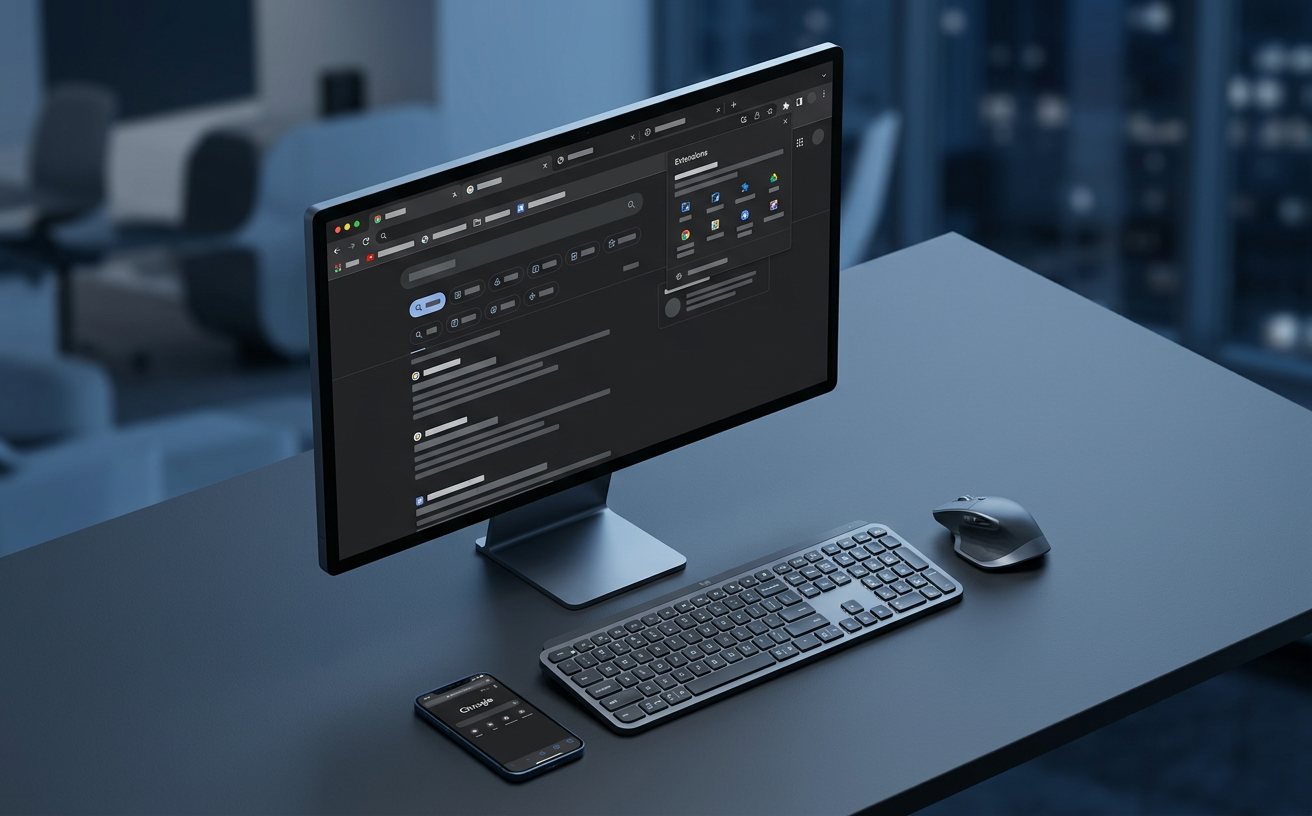
从旧浏览器迁移至谷歌浏览器时,新手往往担心数据丢失。实践清单建议利用 Chrome 的‘导入书签和设置’功能,它支持直接从 Edge 或 Safari 抓取历史记录。若需跨设备同步,登录 Google 账号后应进入‘同步功能和 Google 服务’,勾选‘扩展程序’与‘设置’。这里有一个真实使用场景:当你在新电脑登录后发现书签未同步,请检查‘同步自定义设置’是否处于‘全部同步’状态,并确保没有设置独立的同步密码(Passphrase),否则在未输入该密码前,云端数据将保持加密状态无法下载至本地。
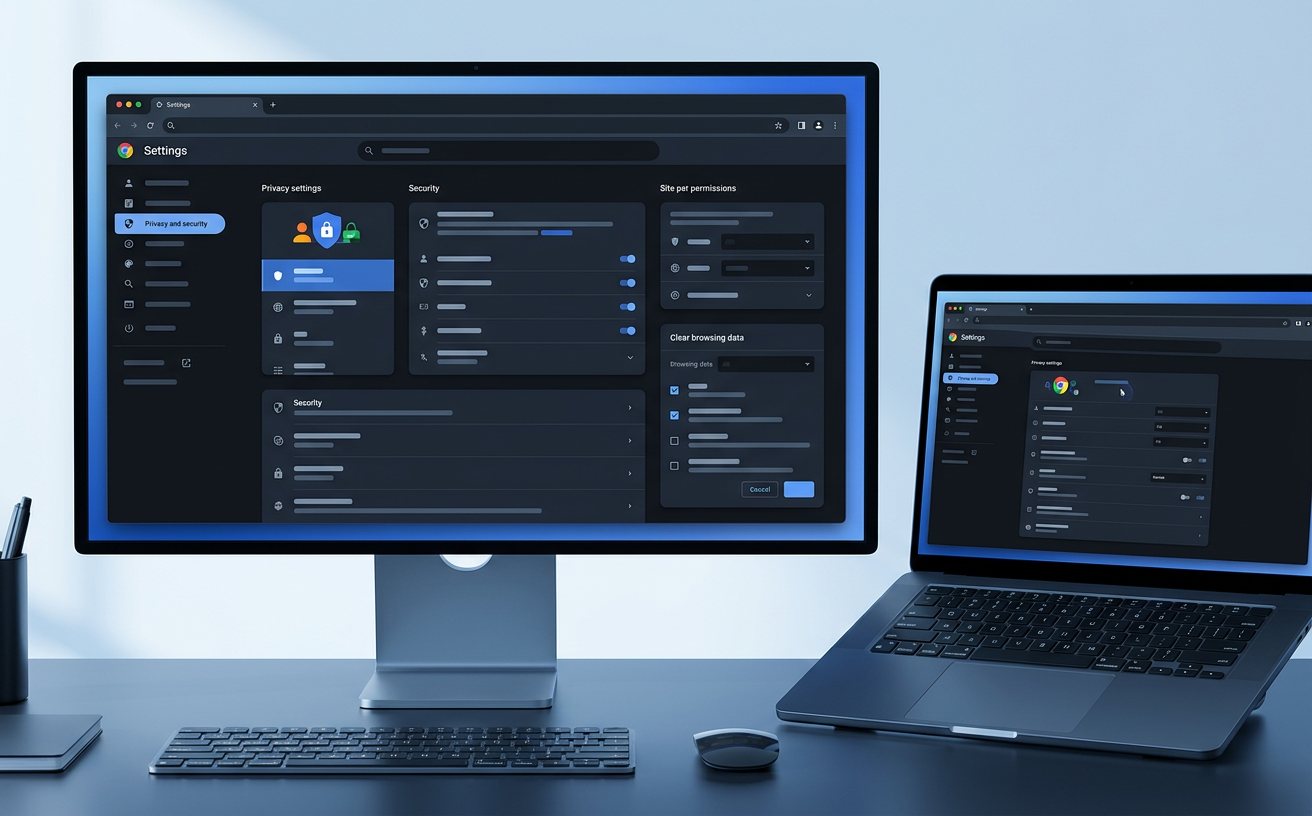
谷歌浏览器的强大在于其静默更新机制。在 202617 周的维护建议中,我们强调用户无需手动寻找补丁包。Chrome 会在后台自动下载更新,并在你下次重启浏览器时生效。你可以通过右上角菜单按钮的颜色(绿色代表待更新 2 天,橙色 4 天,红色 7 天)来判断更新紧迫性。针对安全性,建议定期运行‘安全检查’。若遇到‘Aw, Snap!’(喔唷,崩溃了!)错误,除了检查网络,还应尝试在无痕模式下打开网页,这能有效排查是否由于某个过时的扩展程序干扰了浏览器的渲染进程。
这通常是由于系统后台的 Windows Update 进程冲突或残留的旧版本注册表未清理干净。建议使用官方提供的 Chrome Cleanup Tool 或手动结束任务管理器中的 GoogleUpdate.exe 进程,然后重新以管理员身份运行离线安装包。
在浏览器地址栏输入 `chrome://version`。在输出的信息中,查看第一行‘Google Chrome’后的数字。只要版本号以当前主流的大版本号开头,且没有‘beta’或‘dev’字样,即为官方推荐的稳定版本。
不需要。只要你在旧电脑上开启了‘同步’功能并勾选了‘扩展程序’,在新电脑登录同一账号后,Chrome 会自动从应用商店下载并安装你之前使用的所有插件,甚至连插件的排列顺序都会保持一致。
立即下载最新版谷歌浏览器,参考 202617 周效率实践清单,开启你的极速办公新体验。
相关阅读:谷歌浏览器 202617 周效率实践清单使用技巧,2024最新谷歌浏览器教程:从极速安装到多端同步的实操避坑指南
