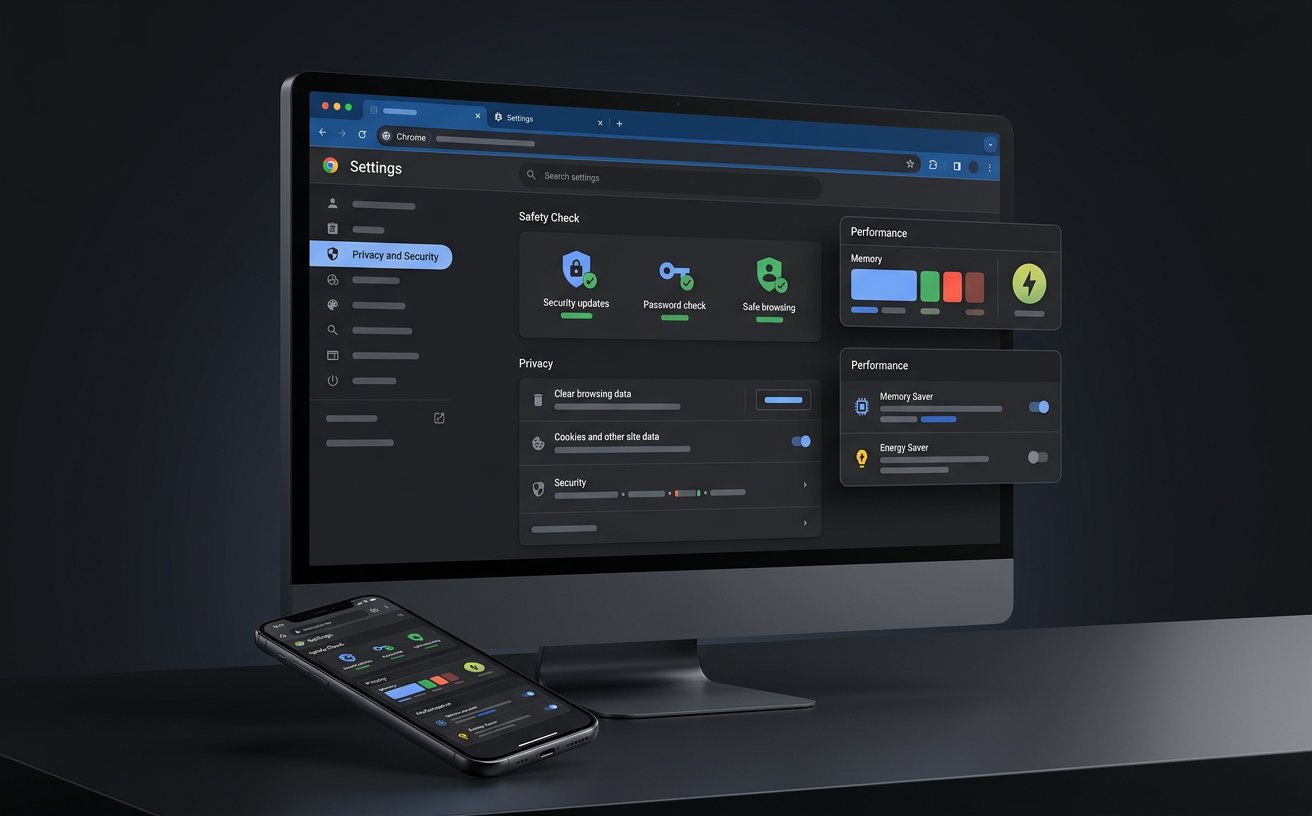
针对 202615 周度更新,本清单为初次接触谷歌浏览器的用户提供了一套从安装到深度优化的全流程方案。涵盖了数据迁移、内存管理及隐私设置等核心环节,旨在帮助用户在首周内建立高效的网页浏览习惯,解决常见的安装卡顿与配置同步难题,让您的浏览器从简单的工具进化为生产力中心。
欢迎开启 202615 周效率提升计划。作为全球市场占有率领先的工具,谷歌浏览器(Google Chrome)不仅是网页加载器,更是现代办公的生产力核心。本指南专为新手设计,助您跳过摸索阶段,直接进入高效状态。
首次启动时的“无缝搬家”是新手最易忽略的高效起点。在安装完成后,系统会提示导入数据。建议直接勾选“从 Microsoft Edge 或 Safari 导入书签、密码和设置”。若错过此步骤,可点击右上角三个点,进入“书签和设置”->“导入书签和设置”。实测发现,许多用户在迁移后发现密码未同步,这通常是因为未登录 Google 账号。通过登录账号并开启“同步”功能,你的所有浏览偏好将在手机与电脑间实时对齐,彻底告别手动输入账号密码的烦恼,实现跨设备办公的无缝衔接。
面对多标签页导致的内存占用问题,202615 实践清单推荐立即启用“内存节省模式”。在地址栏输入 `chrome://settings/performance` 即可找到该开关。该功能会自动释放不活动标签页占用的内存,确保当前操作的页面流畅无阻。对于经常遇到“Aw, Snap!”(喔唷,崩溃了)错误的用户,建议按下 `Shift + Esc` 呼出浏览器自带的任务管理器,精准定位并结束占用资源异常的插件或单个标签页,无需重启整个浏览器即可恢复响应,这比盲目刷新页面要高效得多。
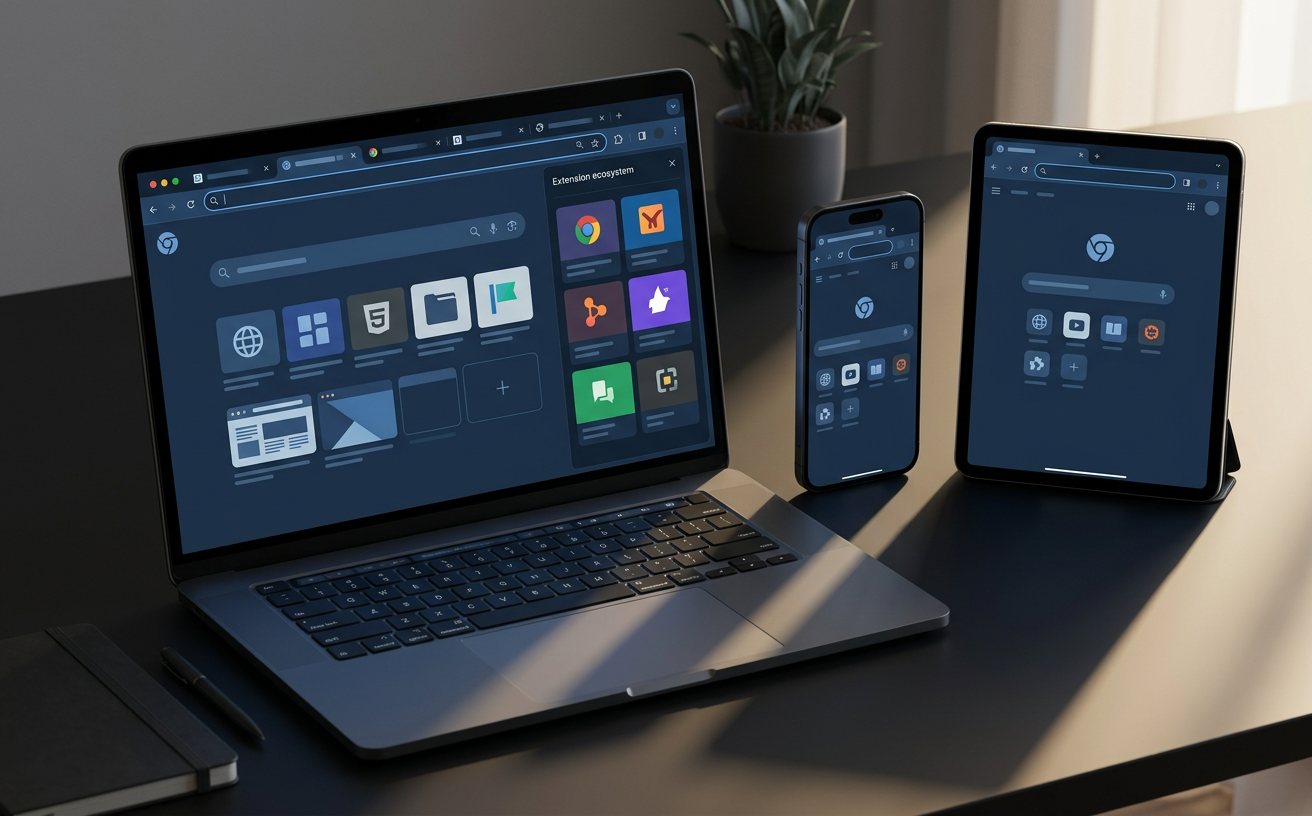
混乱的标签页是效率的杀手。本周建议尝试“标签页组”功能:右键点击任意标签,选择“向新组添加标签”,并为其设置颜色和名称(如“工作”、“调研”)。当组内页面过多时,点击组名即可折叠,瞬间清爽任务栏。针对新手常问的“如何找回误关页面”问题,快捷键 `Ctrl + Shift + T` 是必备技能,它能按顺序找回最近关闭的 10 个以上标签页。此外,将常用工具(如邮箱、日历)“固定”在左侧,可以防止误删并节省宝贵的横向显示空间。
保持版本领先是安全的基础。用户应定期访问 `chrome://settings/help` 检查更新,目前主流版本(如 v120 及以上)已默认强化了安全浏览模式。若在安装过程中遇到“无法连接到互联网”的报错,通常是由于在线安装程序受网络波动影响,建议获取官方离线安装包(Standalone Installer)以规避此问题。在清理缓存时,建议进入“清除浏览数据”的高级选项,保留“密码及其他登录数据”勾选,仅清理“缓存的图片和文件”,这样既能解决页面加载异常,又能维持登录状态的便捷性。
这并非病毒,而是 Chrome 的版本更新提醒。绿色代表更新已发布 2 天,红色则超过 7 天。只需点击该图标并选择“重新启动”即可完成升级,浏览器会自动恢复你当前打开的所有页面,确保安全补丁及时生效。
出于隐私保护,Chrome 默认在隐身模式下禁用所有扩展。若需在隐身状态下使用翻译或广告拦截,请进入“管理扩展程序”,点击对应插件的“详情”,手动勾选“在隐身模式下允许”开关即可。
完全有救。除了开启前文提到的“内存节省模式”,你还可以在地址栏输入 `chrome://flags`,搜索并开启 `High Efficiency Mode` 相关实验性参数。此外,养成定期清理过期标签页的习惯,或使用“固定标签页”功能缩小占用空间,都能显著提升低配机器的响应速度。
立即前往官方下载页面获取最新版谷歌浏览器,开启您的 202615 周高效办公之旅。
相关阅读:谷歌浏览器 202615 周效率实践清单,谷歌浏览器 202615 周效率实践清单使用技巧,谷歌浏览器教程:从零基础安装到解决网页假死与同步异常的实战指南
