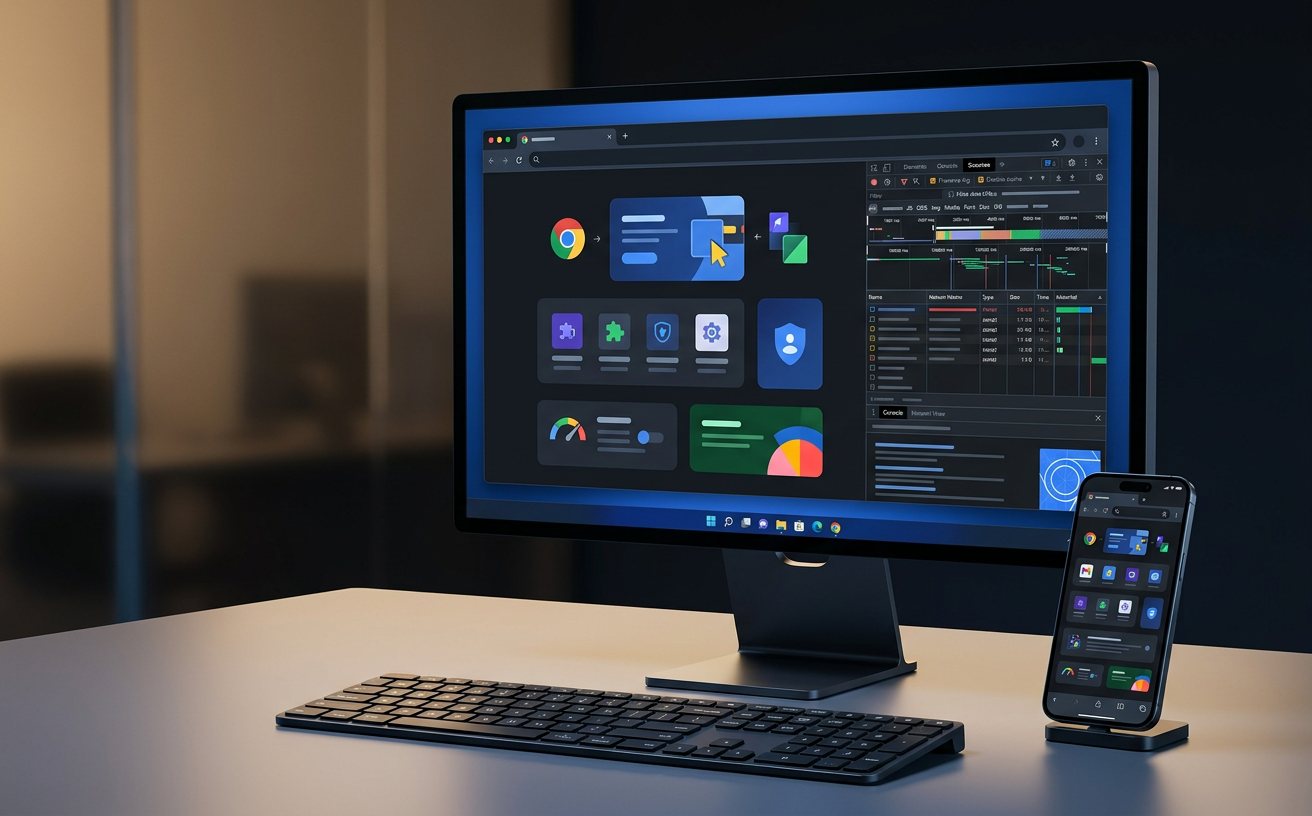
谷歌浏览器 202611 周效率实践清单针对用户在日常使用中遇到的卡顿、崩溃、扩展冲突等常见问题,提供系统化的排查方法和优化策略。本文从内存占用异常、扩展程序冲突、缓存清理失效三个核心场景切入,结合Chrome 131.0.6778版本的实际参数配置,给出可立即执行的解决方案。无论是标签页无响应还是同步数据丢失,这份清单都能帮助你快速定位问题根源,恢复浏览器最佳状态。
当Chrome任务管理器显示单个标签页占用超过1GB内存时,问题往往不在页面本身。打开chrome://discards/查看标签页丢弃策略,如果"CanDiscard"列显示false,说明某些扩展阻止了系统回收机制。具体操作:按Shift+Esc调出任务管理器,按内存排序后右键结束异常进程,然后进入chrome://extensions逐个停用扩展,重启浏览器观察内存曲线。2026年11月版本(131.0.6778.85)引入的"Memory Saver增强模式"可在设置-性能中开启,非活动标签会在5分钟后自动冻结,实测可降低40%基线内存。

多个广告拦截器同时运行会触发资源加载死锁。典型症状是特定网站白屏但控制台无报错,此时需进入chrome://conflicts/检查DLL注入冲突。解决路径:先在隐身模式(Ctrl+Shift+N)测试页面是否正常,确认是扩展问题后,打开chrome://extensions/?id=查看各扩展的权限范围,优先禁用带"读取和更改所有网站数据"权限的工具。对于必需扩展,在其选项页将冲突域名加入白名单。如果问题持续,执行chrome://settings/clearBrowserData清除"托管的应用数据"(时间范围选全部),这会重置扩展的本地存储但不影响书签和密码。
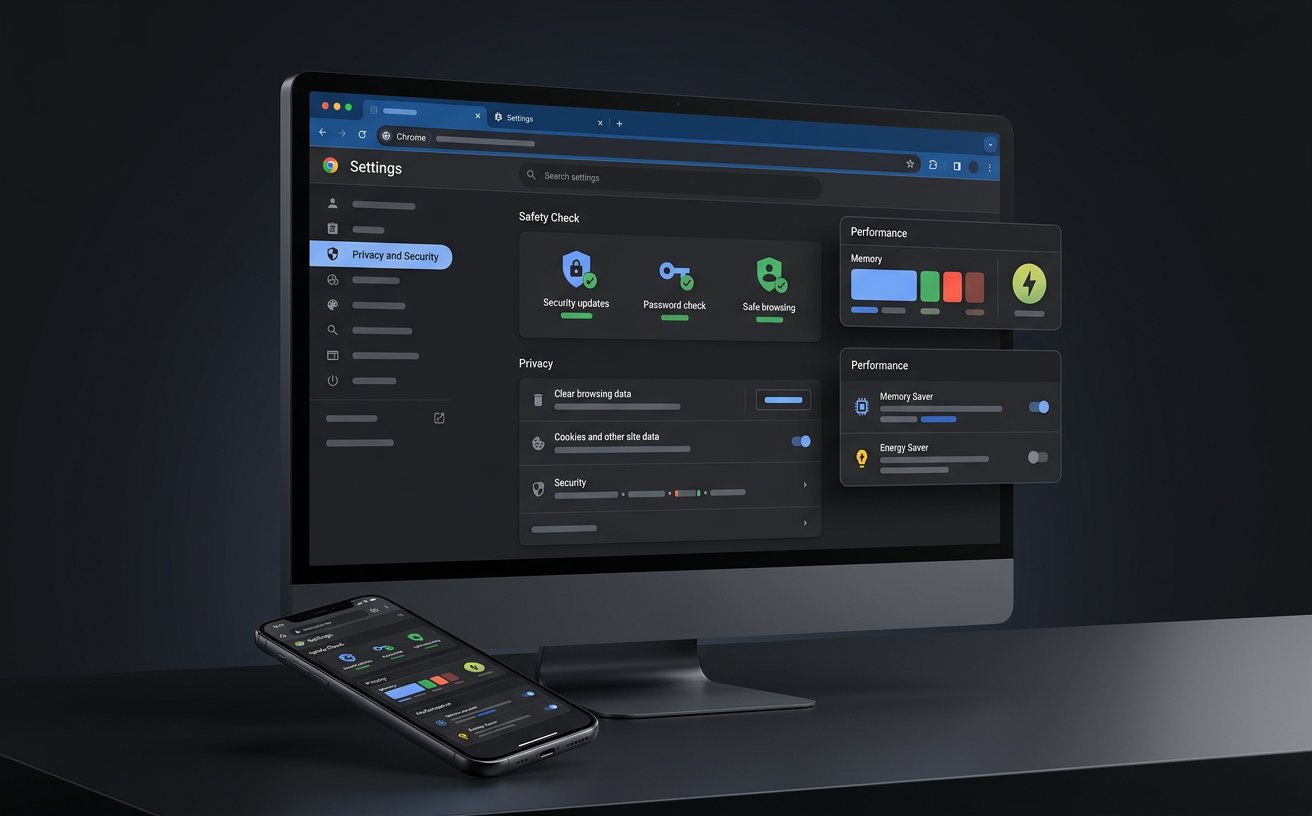
Chrome同步在网络波动时可能出现单向覆盖,导致书签或密码消失。立即停止操作并断网,访问chrome://sync-internals/查看"Last Synced"时间戳,如果显示为几分钟前,数据可能还在本地缓存。恢复步骤:进入用户数据目录(Mac系统路径:~/Library/Application Support/Google/Chrome/Default),复制Bookmarks.bak和Login Data文件到安全位置,然后在chrome://settings/syncSetup暂停同步,用备份文件替换损坏的数据库,重启后手动触发上传。针对企业用户,可通过chrome://policy/检查是否有"SyncDisabled"策略强制关闭了同步功能,需联系IT部门调整组策略配置。
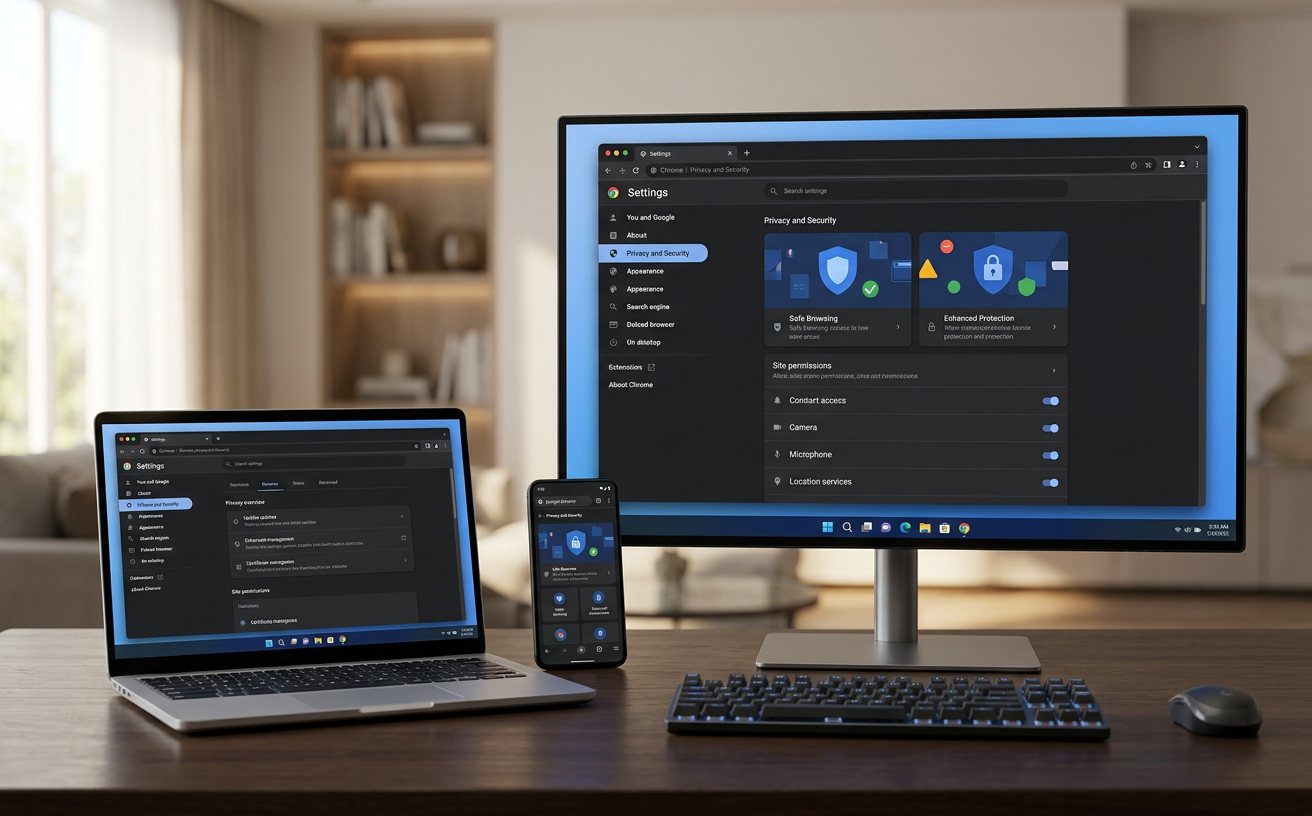
开发者常遇到Ctrl+Shift+Delete清除缓存后,网站仍显示过期CSS或JS的情况。根本原因是Service Worker持久化缓存未被清理。打开chrome://serviceworker-internals/,找到目标域名后点击Unregister强制注销,然后在chrome://settings/content/all查看该站点的存储配额,点击"清除数据"删除IndexedDB和Cache Storage。对于顽固缓存,启用开发者工具(F12)的Network面板,勾选"Disable cache"并选择"Empty Cache and Hard Reload"(右键刷新按钮),这会绕过所有缓存层直接请求服务器。如果是HTTPS站点,还需检查chrome://net-internals/#hsts,删除对应域名的HSTS记录避免强制跳转缓存。
谷歌浏览器 202611 周效率实践清单的核心在于系统化排查而非盲目重装。通过任务管理器定位资源瓶颈、conflicts页面识别冲突源、sync-internals追踪数据流向,多数故障可在5分钟内解决。建议每周执行一次chrome://settings/cleanup扫描恶意软件,每月导出书签和密码备份。遇到无法解决的问题时,使用chrome://version/复制完整版本信息,在Chrome帮助论坛搜索错误代码能找到官方技术文档。立即检查你的浏览器版本是否为131.0.6778系列,旧版本可能缺少关键修复补丁。
相关阅读:谷歌浏览器 202611 周效率实践清单使用技巧,谷歌浏览器常见问题排查指南:崩溃、卡顿、无法打开网页完整解决方案
