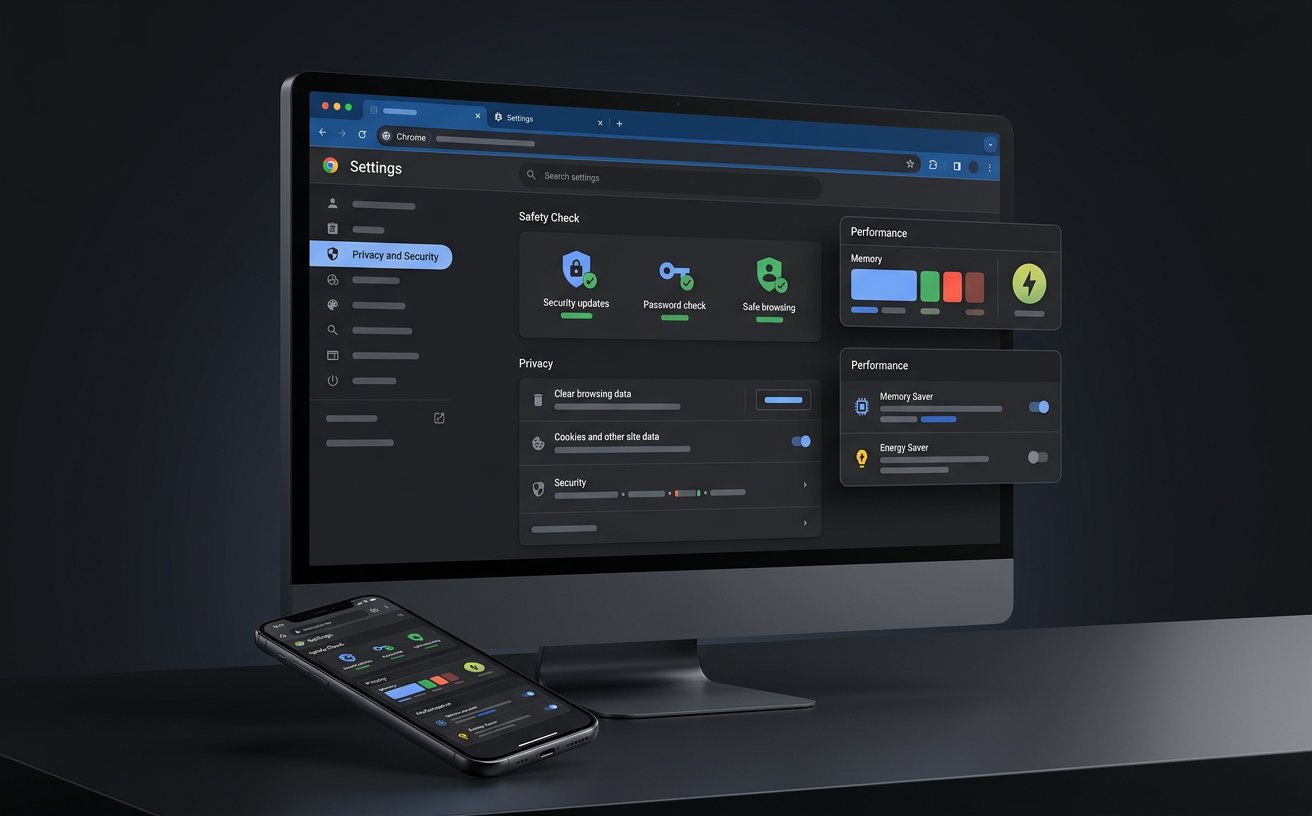
谷歌浏览器作为全球市占率超过65%的主流浏览器,在日常使用中难免遇到启动失败、页面加载异常、扩展冲突等问题。本文针对Windows 10/11及macOS用户整理了2026年最新故障排查流程,涵盖缓存清理、硬件加速关闭、配置文件重置等实操步骤,并提供Chrome 122版本后新增的内存节省模式调整方案,帮助你快速恢复浏览器正常运行。
当谷歌浏览器突然无响应或频繁闪退时,问题往往出在缓存积累、扩展冲突或配置损坏三个方向。以下方法按故障频率排序,优先尝试成功率最高的操作。
Chrome 120版本后默认启用GPU加速渲染,但部分Intel核显驱动(特别是UHD 620系列)会导致启动后显示白屏或直接崩溃。验证方法:在地址栏输入chrome://gpu,检查Graphics Feature Status是否显示Hardware accelerated。若出现Software only rendering,说明已降级到软件渲染。临时解决方案是右键Chrome快捷方式→属性→目标栏末尾添加 --disable-gpu 参数(注意前面有空格),重启后可绕过GPU初始化。长期方案需更新显卡驱动至2025年12月后版本,或在chrome://flags搜索#disable-accelerated-video-decode强制关闭视频硬解。

打开chrome://extensions并逐个停用扩展,然后访问chrome://system查看mem_usage数值。实测发现某些广告拦截扩展(如AdBlock Plus 3.x版本)在打开含大量iframe的页面时会占用超过800MB内存。定位冲突扩展的方法:按Shift+Esc打开Chrome任务管理器,按内存占用排序,记录超过200MB的扩展ID。若是必需扩展,可尝试切换到轻量级替代品(如uBlock Origin内存占用通常低于150MB)。Chrome 122新增的内存节省模式(设置→性能→内存节省程序)会自动冻结后台标签页,但可能导致某些需要持续运行的扩展失效,建议将常用站点添加到例外列表。

当页面反复显示ERR_CACHE_MISS或加载到一半卡住,通常是磁盘缓存索引文件损坏。标准清理流程:关闭所有Chrome窗口→按Win+R输入%LocalAppData%\Google\Chrome\User Data\Default(macOS路径为~/Library/Application Support/Google/Chrome/Default)→删除Cache文件夹和Code Cache文件夹。注意不要删除整个Default目录,否则会丢失书签和密码。若问题依然存在,检查磁盘剩余空间是否低于5GB,Chrome需要至少2GB临时空间用于缓存写入。极端情况下可在启动参数添加--disk-cache-size=104857600(限制缓存为100MB)来避免缓存膨胀。
当Chrome出现设置无法保存、同步失败、或启动后立即崩溃且前述方法无效时,需要重建用户配置。操作前务必导出书签(书签管理器→导出书签为HTML)和密码(设置→密码管理器→导出密码)。完全退出Chrome后,将User Data\Default文件夹重命名为Default.backup,重启浏览器会自动创建全新配置。若需恢复数据,可从备份文件夹中复制Bookmarks、Login Data(密码数据库)、Preferences(设置文件)到新Default目录。特别提醒:Login Data是SQLite数据库,直接复制可能因Chrome版本差异导致无法读取,建议优先使用导出/导入功能而非直接复制文件。
Chrome 121版本引入的新渲染引擎对4GB以下内存设备不友好。可在chrome://flags搜索#back-forward-cache将Back-forward cache改为Disabled,或在设置→性能中关闭「预加载页面以加快浏览和搜索速度」选项,通常能降低30%内存占用。
默认情况下扩展在无痕模式被禁用以保护隐私。若需启用,进入chrome://extensions找到目标扩展,点击详细信息,开启「在无痕模式下启用」开关。但密码管理器类扩展建议保持禁用状态避免数据泄露风险。
Windows系统需禁用Google Update服务:按Win+R输入services.msc,找到Google Update Service (gupdate)和Google Update Service (gupdatem)两项服务,右键属性设为禁用。macOS用户需删除~/Library/Google/GoogleSoftwareUpdate文件夹并执行defaults write com.google.Keystone.Agent checkInterval 0命令。注意此操作会导致安全补丁无法及时安装。
若以上方法仍无法解决问题,建议访问chrome://help检查当前版本号(最新稳定版为123.0.6312.x),或前往谷歌浏览器官方帮助中心提交详细错误日志(chrome://crashes可查看崩溃报告ID)获取技术支持。
相关阅读:谷歌浏览器常见问题,谷歌浏览器常见问题使用技巧,谷歌浏览器 troubleshooting 视角功能深度解析 2026:从异常定位到恢复默认的实战指南
