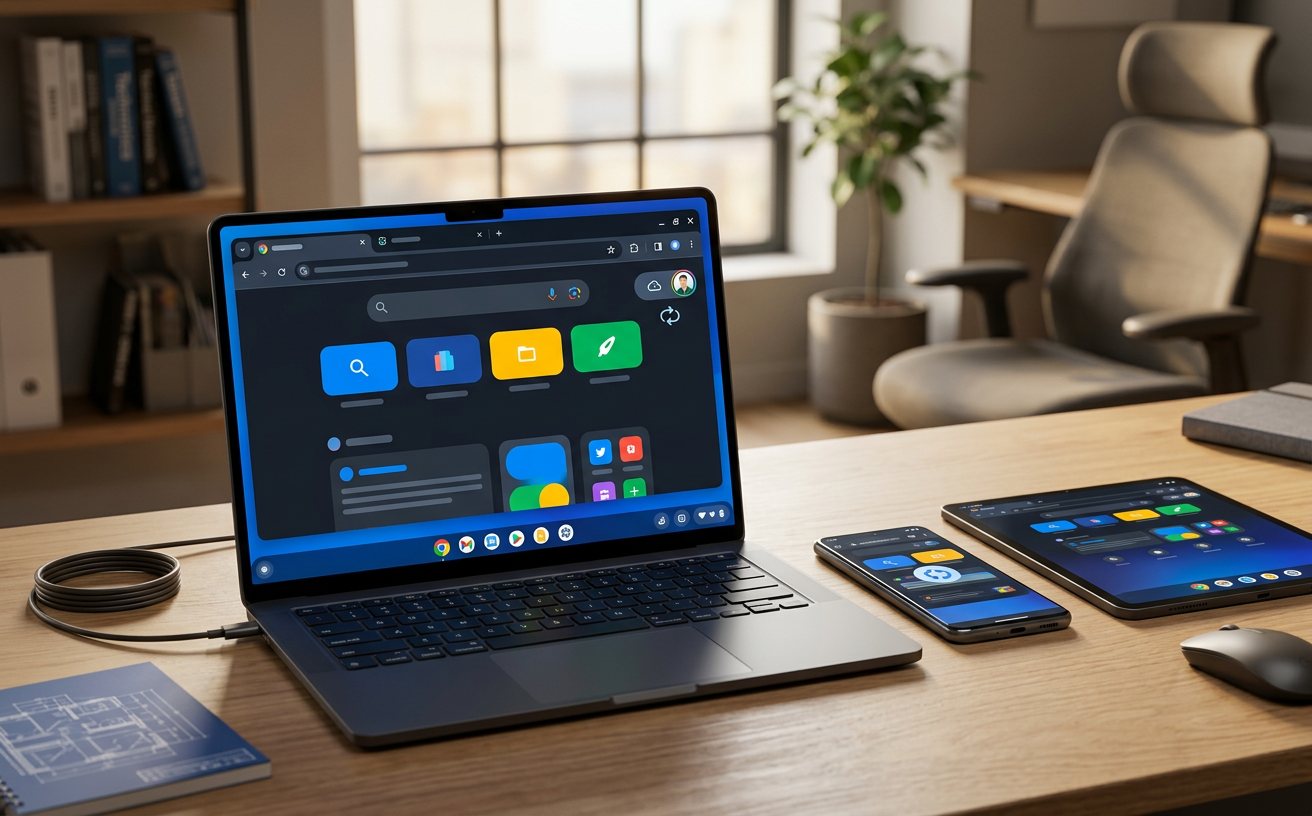
这份针对 202614 周定制的谷歌浏览器效率实践清单,专为追求极致办公体验的新手用户打造。文章深度解析了从官网安全下载、版本校验到跨设备数据同步的核心流程。通过实战案例,教你如何解决安装卡顿与同步失效等常见痛点,并利用内置的内存节省模式优化系统资源。无论你是刚切换到 Chrome 还是希望重塑工作流,本指南都能助你快速构建稳定、高效的浏览器运行环境。
在数字化办公的 202614 周,浏览器不再仅仅是网页浏览工具,而是生产力的核心。对于新手用户而言,谷歌浏览器(Google Chrome)凭借其极简的设计与强大的内核成为了首选。然而,如何从安装伊始就规避臃肿配置,建立一套科学的周效率实践体系?本清单将带你从零开始,完成一次专业级的部署。
高效实践的第一步始于“纯净”。新手用户务必前往官方渠道下载安装包,避免第三方修改版带来的安全风险。安装完成后,建议立即在地址栏输入 `chrome://version` 进行可验证性的信息检查。在该页面中,你需要重点关注“正式版本”字样以及是否为 64-bit 版本(例如:120.0.6099.129 或更高版本)。确保版本号领先是保障 202614 周安全性的基础。若在安装过程中遇到“无法连接到互联网”的报错,通常是因为在线安装程序拦截,此时建议寻找官方提供的离线安装包(Standalone Installer)进行部署,以确保在不同网络环境下均能一次性安装成功。
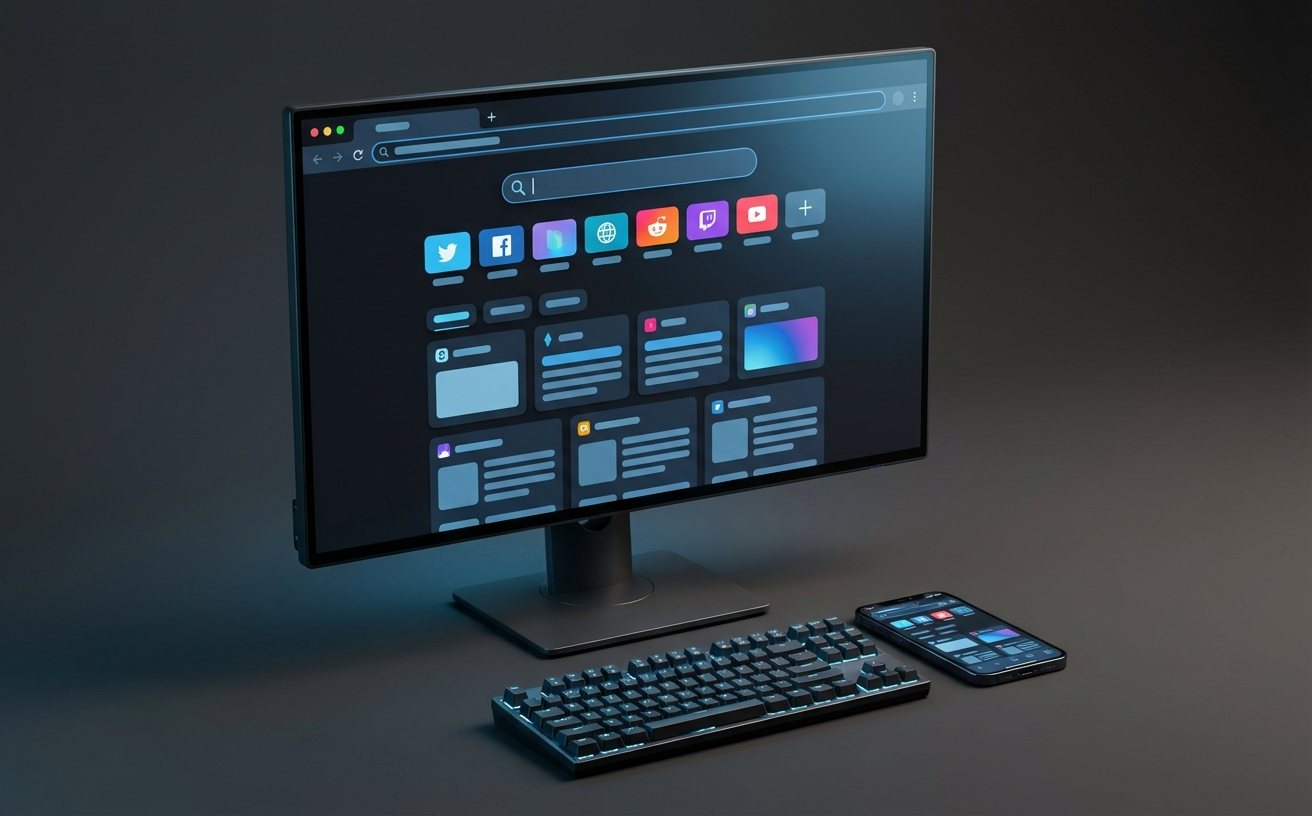
很多新手在首次启动谷歌浏览器时,会被各种权限请求干扰。202614 周效率清单的核心在于“减法”。首先,进入“设置”中的“启动时”选项,建议勾选“从上次停下的地方继续”,这能让你在周一早晨瞬间找回上周五的工作状态。其次,在“外观”设置中开启“显示书签栏”和“显示主页按钮”,这两个微小的改动能减少 30% 的重复点击。针对新手常见的搜索偏好问题,请在“搜索引擎”模块将默认引擎锁定为 Google 或你最习惯的合规引擎,避免地址栏搜索被恶意插件劫持。通过这些基础调优,你的 Chrome 将告别杂乱,回归工具属性。
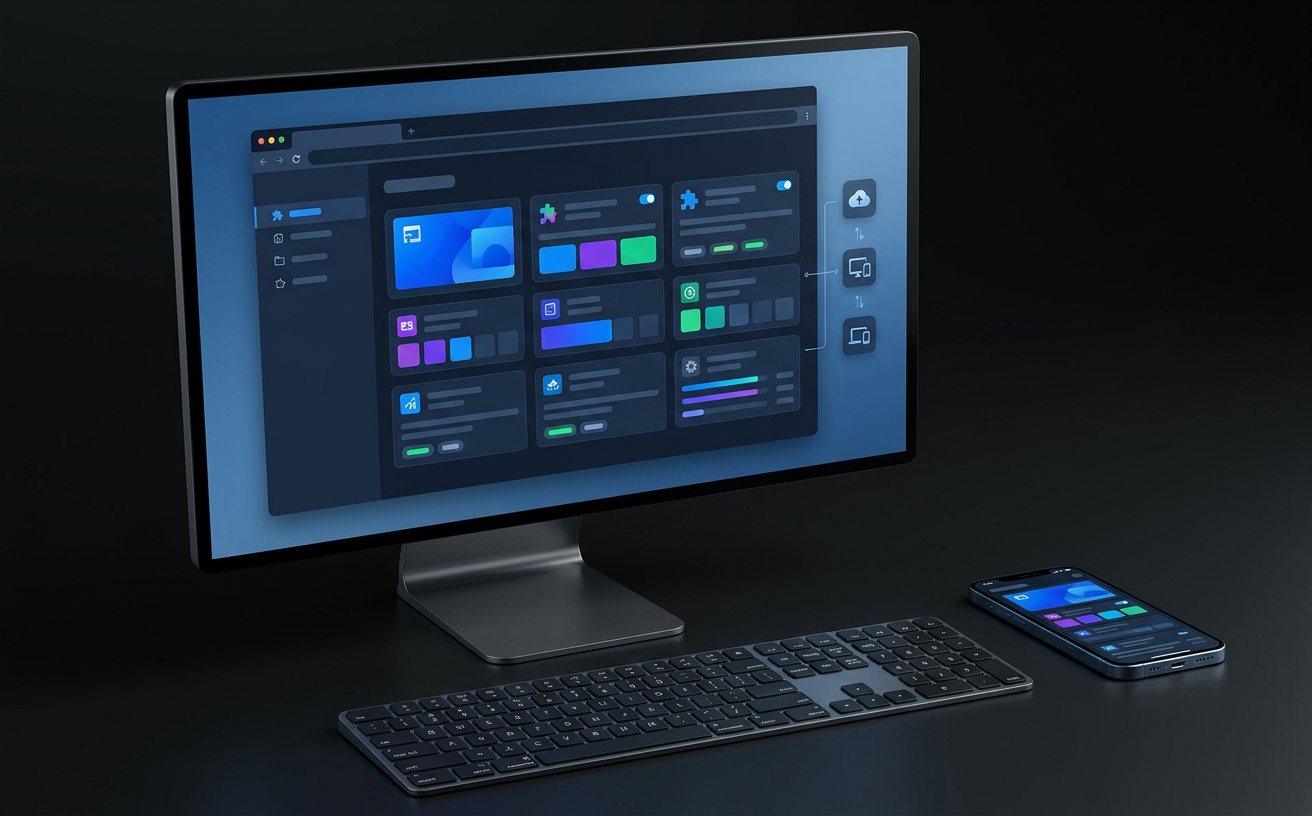
迁移成本是新手最担心的环节。利用谷歌账号的同步功能,你可以将旧电脑上的书签、密码和历史记录无缝迁移至新环境。在 202614 周的实践中,我们经常遇到“同步已暂停”的典型场景。这通常并非账号异常,而是因为浏览器检测到本地 Cookie 被清理或网络环境切换。解决细节如下:点击头像框旁边的“开启同步”,若出现黄色感叹号,请进入“设置-隐私和安全-Cookie 及其他网站数据”,确保未勾选“退出 Chrome 时清除 Cookie”。只有保持登录态的稳定性,才能确保手机端与 PC 端的数据在秒级完成对接,实现真正的移动办公。
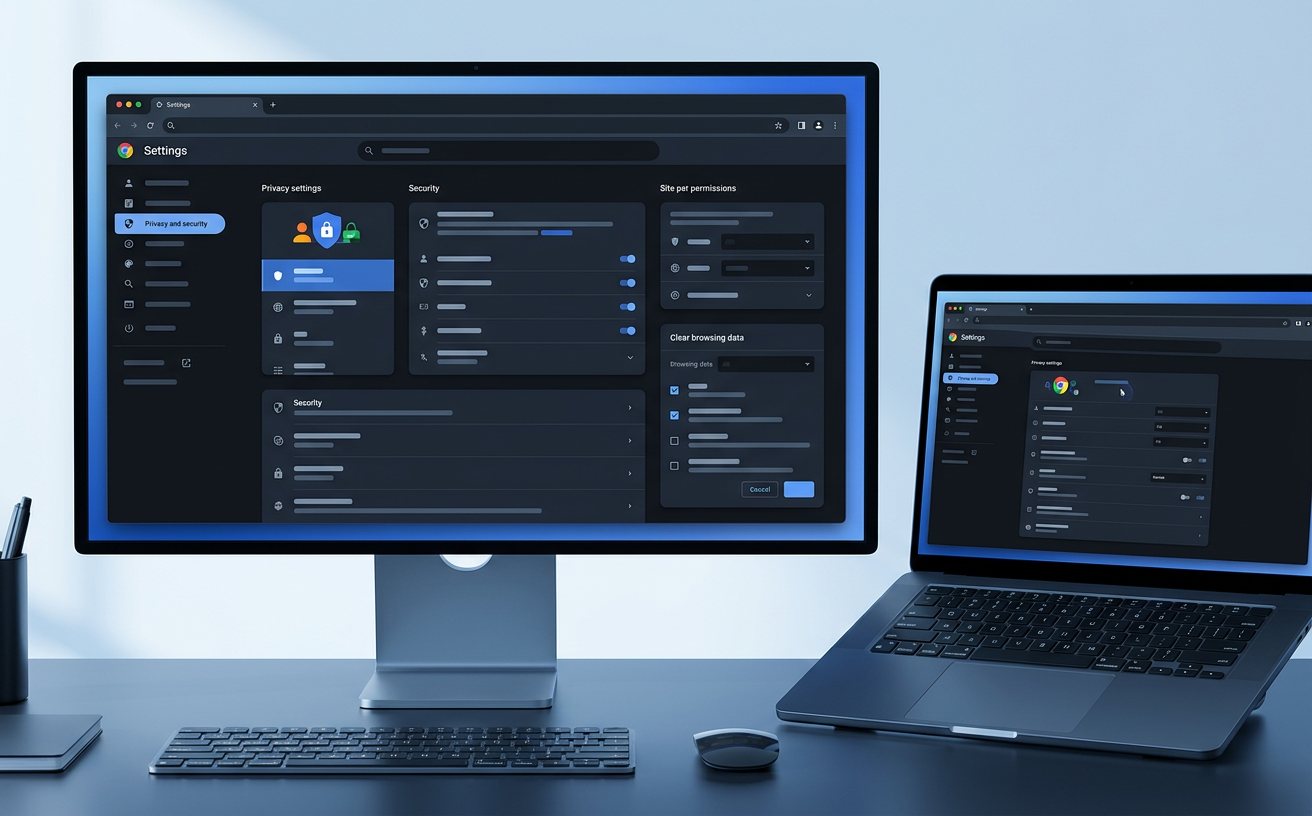
长期运行后的卡顿是浏览器的通病。在 202614 周效率体系中,我们引入“性能”控制台管理。打开 Chrome 设置中的“性能”标签页,务必开启“内存节省模式”。该功能会自动释放非活动标签页占用的资源,对于内存小于 16GB 的电脑效果立竿见影。此外,养成每周一次的清理习惯:使用快捷键 `Ctrl+Shift+Del` 调出清理面板,仅勾选“缓存的图片和文件”,而不勾选“密码”和“自动填充数据”。这样既能释放被占用的磁盘空间,解决网页加载缓慢的问题,又不会破坏日常登录的便捷性,让浏览器始终保持如新机般的响应速度。
这种情况通常是由于之前卸载不彻底导致的注册表残留。建议使用官方的 Chrome Cleanup Tool 或在任务管理器中结束所有 Google 开头的进程,随后检查 `C:\Program Files (x86)\Google\Chrome` 文件夹是否已清空,彻底删除后再重新运行安装程序。
非常简单。点击 Chrome 右上角三个点 -> 书签和设置 -> 导入书签和设置。在下拉菜单中选择你之前的浏览器,勾选‘收藏夹/书签’点击导入即可。202614 周实践建议在导入后利用‘书签管理器’进行一次去重清理,保持侧边栏整洁。
Chrome 采用滚动更新机制,通常不建议退回旧版以防安全漏洞。如果你不习惯新 UI(如 Chrome Refresh 2023 设计),可以在地址栏输入 `chrome://flags`,搜索并禁用相关 UI 特性开关。但长远来看,适应新版本能获得更好的渲染性能和防护能力。
想要体验 202614 周最高效的浏览体验吗?立即前往谷歌浏览器官方下载页面,获取最新版安装程序,开启你的极简办公之旅。
相关阅读:谷歌浏览器 202614 周效率实践清单,谷歌浏览器 202614 周效率实践清单使用技巧,谷歌浏览器 首次配置 场景对比评测 2026:从安装到高效办公的实操指南
