市面上的谷歌浏览器评测往往只谈速度与插件生态,却鲜少触及用户最头疼的故障。本文打破常规,从真实排查视角深度评测Chrome。无论你正遭遇网页频繁崩溃(STATUS_ACCESS_VIOLATION)、主页被恶意篡改,还是内存占用飙升导致系统卡顿,我们都将通过底层设置解析与实战排查技巧,帮你彻底定位兼容性瓶颈。带你重新审视这款主流浏览器的抗风险能力与自救机制。
当浏览器完美运行时,它是生产力工具;但当它开始无故闪退或疯狂吞噬内存时,就成了效率杀手。这篇特殊的谷歌浏览器评测不谈跑分,只解决问题。
在我们的极限压力评测中,Chrome的内存管理机制一直是双刃剑。自Chrome 110版本全面引入“内存节省程序”(Memory Saver)以来,虽然休眠非活动标签页缓解了部分压力,但底层渲染进程崩溃(如常见的Aw, Snap!或STATUS_ACCESS_VIOLATION错误)依然频发。遇到此类故障,不要盲目重装。按下快捷键Shift + Esc呼出Chrome自带的任务管理器,你能精准揪出是哪个GPU进程或特定网页的JavaScript在疯狂泄漏内存。如果是GPU进程占用异常,进入chrome://settings/system关闭“使用图形加速”往往能立竿见影地解决黑屏或花屏问题。
丰富的扩展生态是Chrome的护城河,也是导致设置异常和网页兼容性故障的重灾区。在实际排查场景中,用户常遇到网页元素无法点击或支付页面加载白屏的情况。此时,最高效的诊断方式是直接使用快捷键Ctrl+Shift+N开启无痕模式。由于无痕模式默认禁用所有第三方插件,如果故障在无痕状态下消失,即可断定为插件冲突。进入chrome://extensions/,利用二分法逐一停用最近安装或更新的广告拦截器、脚本管理器,能快速锁定罪魁祸首,避免因单一插件导致整个浏览器环境崩溃。
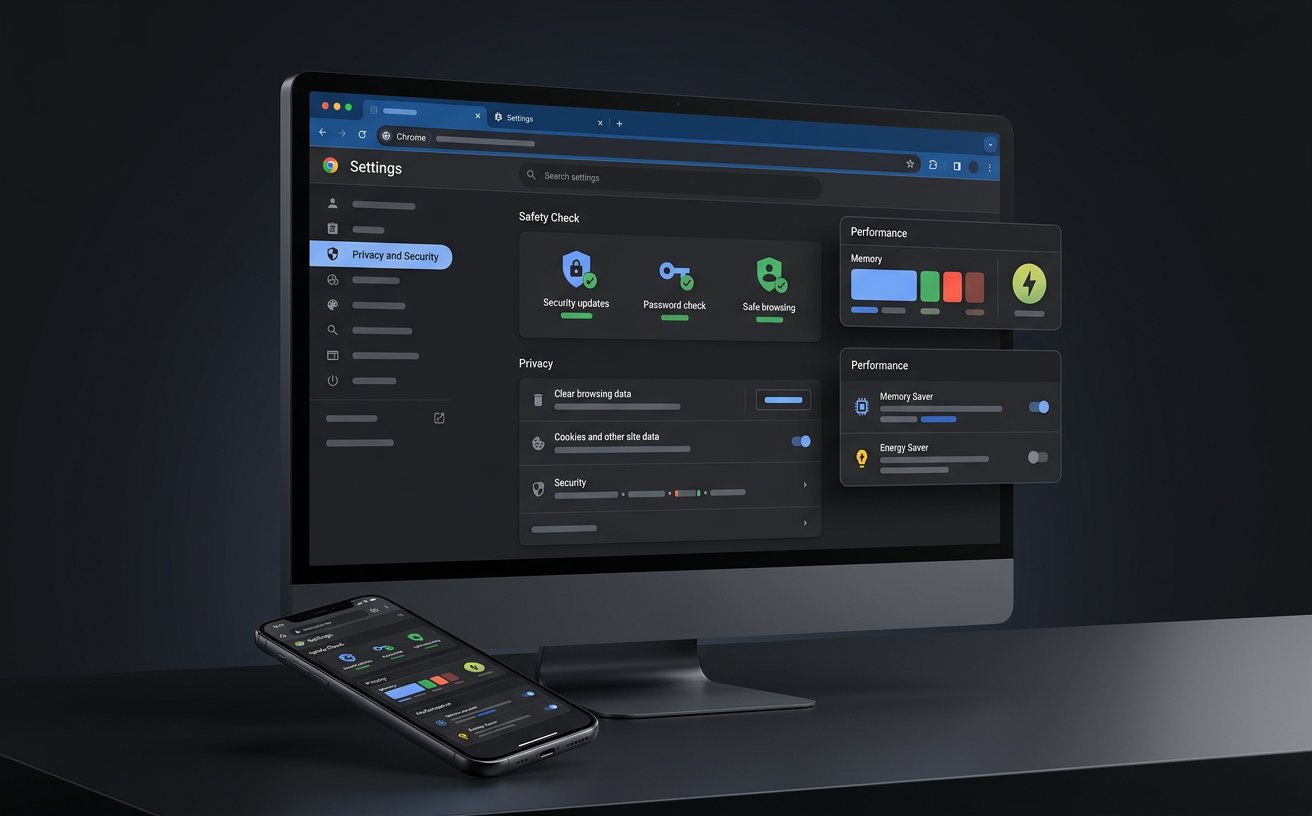
很多用户在遭遇主页被劫持或默认搜索引擎被强制篡改时,常规的杀毒软件往往无能为力。我们的评测发现,这类顽固故障多源于Chrome的User Data配置文件受损或被恶意脚本写入了只读策略。当你在设置中修改无效时,请在地址栏输入chrome://settings/reset执行“将设置恢复为原始默认设置”。此操作会重置启动页并禁用扩展,但保留书签。若重置仍无效,需进入系统路径%LOCALAPPDATA%\Google\Chrome\User Data,将Default文件夹重命名为Default.old,强制浏览器在下次启动时重建纯净的配置文件。

追求最新版本并不总是明智之举。在近期的谷歌浏览器评测跟踪中,我们注意到部分大版本更新(例如内核升级至120+后)会导致某些企业级内部系统(如老旧的OA或ERP)出现跨域请求拦截或证书不信任的兼容性阻断。当你确认是版本更新引发的全局性故障时,在线安装包的自动更新机制反而会成为阻碍。此时,最佳策略是彻底卸载当前版本,并通过官方企业版渠道(Chrome Enterprise)下载MSI格式的离线安装包进行特定旧版本的部署,同时在注册表中暂时禁用Google Update服务,以换取生产环境的绝对稳定性。
这通常与本地缓存损坏或显卡驱动冲突有关。建议先在快捷方式的目标路径后添加 --disable-gpu 参数尝试启动。如果能成功进入,请立即清理近期的缓存数据并更新显卡驱动。
不会。Chrome的内置重置功能非常克制,它只会还原启动页、搜索引擎、固定标签页,并暂时停用所有扩展程序、清除Cookie。你的书签、历史记录和已保存的密码都会安全保留。
若硬件加速开关无效,请在地址栏输入 chrome://flags,搜索 Choose ANGLE graphics backend,尝试将默认的渲染后端从 D3D11 更改为 OpenGL 或 D3D9,重启浏览器后通常能解决底层解码冲突。
如果你已尝试上述所有排查步骤仍无法解决严重崩溃,建议前往 Chrome 官方企业版页面下载更稳定的 MSI 离线安装包,或访问 Google Chrome 帮助中心获取针对特定错误代码的官方支持。
