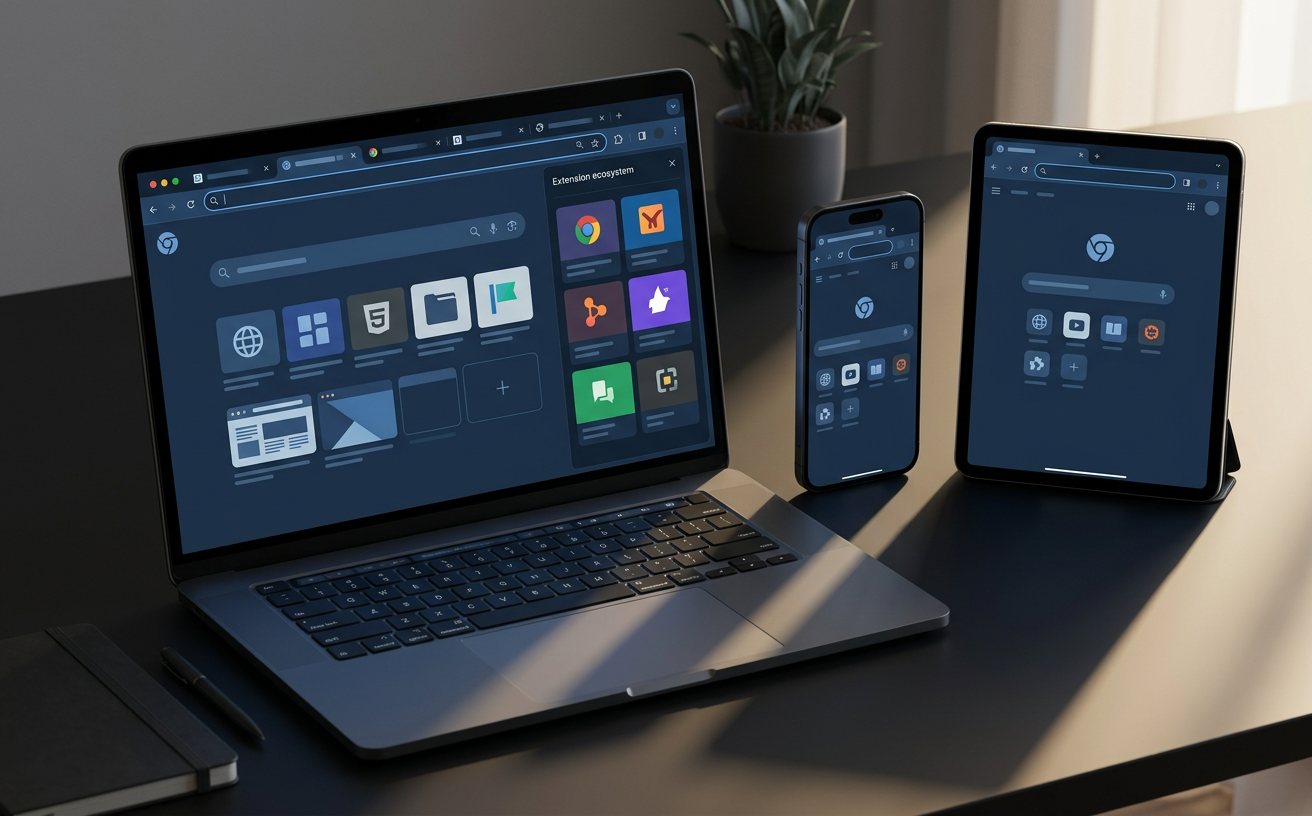
Chrome 在 2026 年 3 月版本(122.0.6261.x 及以上)中,部分用户反馈出现标签页冻结、扩展冲突、硬件加速异常等问题。本文针对实际故障场景,提供可操作的设置调整方案,包括 GPU 进程重置、配置文件修复、实验性功能排查等,帮助快速恢复浏览器稳定运行。
Chrome 122 版本更新后,部分 Windows 11 和 macOS Sonoma 用户遇到标签页无响应、视频播放黑屏、扩展程序失效等异常。这些问题多与硬件加速配置、用户配置文件损坏或实验性功能冲突相关。通过针对性调整设置项,可在不重装浏览器的前提下恢复正常。
在 chrome://gpu 页面检查 Graphics Feature Status,若显示「Hardware accelerated」但实际出现页面撕裂或视频黑屏,需手动关闭硬件加速。进入 chrome://settings/system,取消勾选「使用硬件加速模式」后重启。针对 NVIDIA 40 系显卡用户,建议同步更新驱动至 531.18 以上版本,避免 Vulkan 渲染冲突。若关闭后问题依旧,在 chrome://flags 搜索「#disable-accelerated-video-decode」并设为 Enabled,可强制使用软件解码绕过 GPU 异常。此方案适用于播放 4K 视频时出现绿屏或花屏的场景。
当 Chrome 启动时弹出「Your profile could not be opened correctly」错误,通常是 User Data 目录下的 Preferences 或 Local State 文件损坏。Windows 用户需导航至 %LOCALAPPDATA%\Google\Chrome\User Data\Default,将 Preferences 重命名为 Preferences.bak 后重启浏览器,系统会自动生成新配置。macOS 路径为 ~/Library/Application Support/Google/Chrome/Default。若书签和密码需保留,提前备份 Bookmarks 和 Login Data 文件。对于企业环境,检查组策略是否强制同步配置,可在 chrome://policy 确认冲突项。
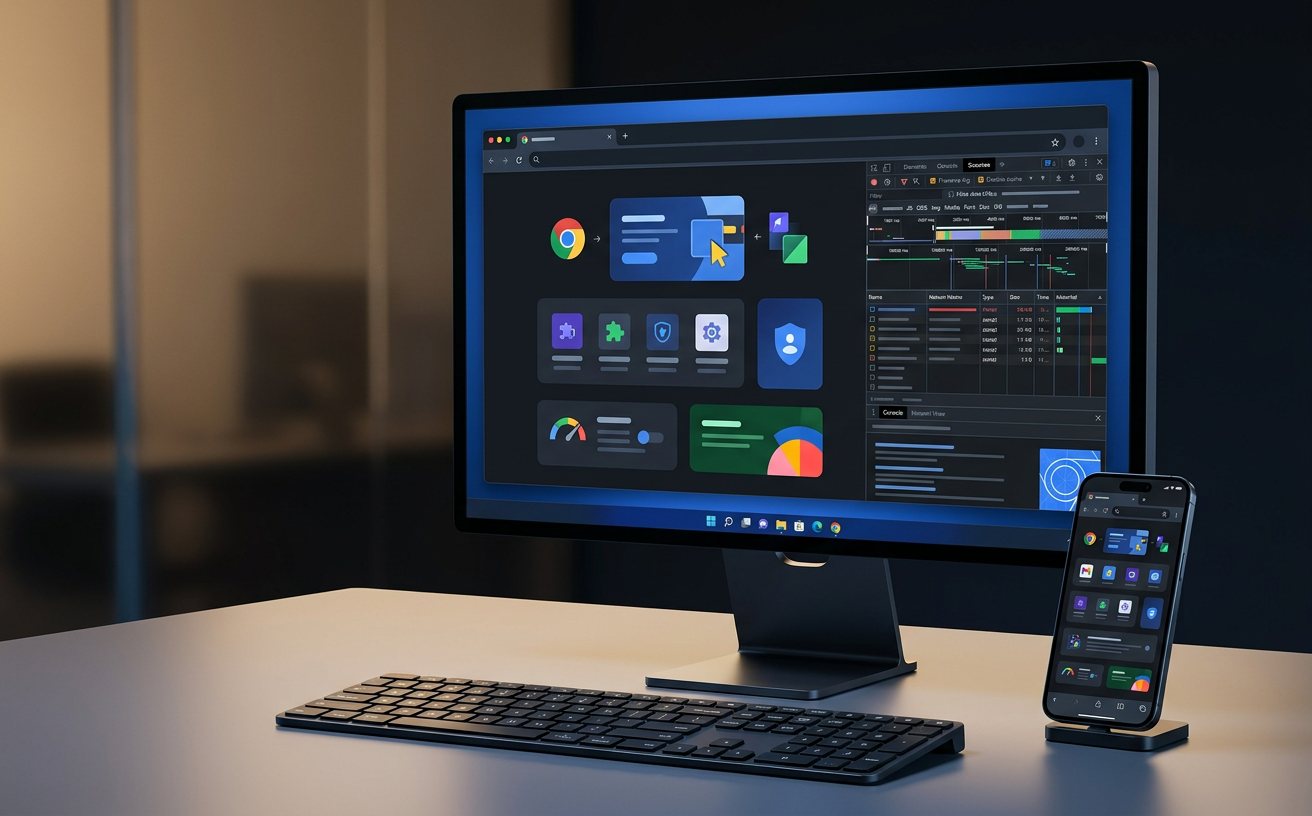
多个扩展同时运行时,可能因权限争抢导致标签页崩溃。在 chrome://extensions 开启「开发者模式」,记录所有扩展 ID 后全部禁用,逐个启用并刷新测试页面,定位冲突源。常见冲突组合包括广告拦截器(如 uBlock Origin)与隐私工具(Privacy Badger)同时修改请求头。若某扩展导致 chrome://crashes 出现 EXCEPTION_ACCESS_VIOLATION 错误,需在扩展详情页点击「错误」查看堆栈信息,确认是否为版本不兼容。临时方案可切换至隐身模式(默认禁用扩展)验证问题是否消失。
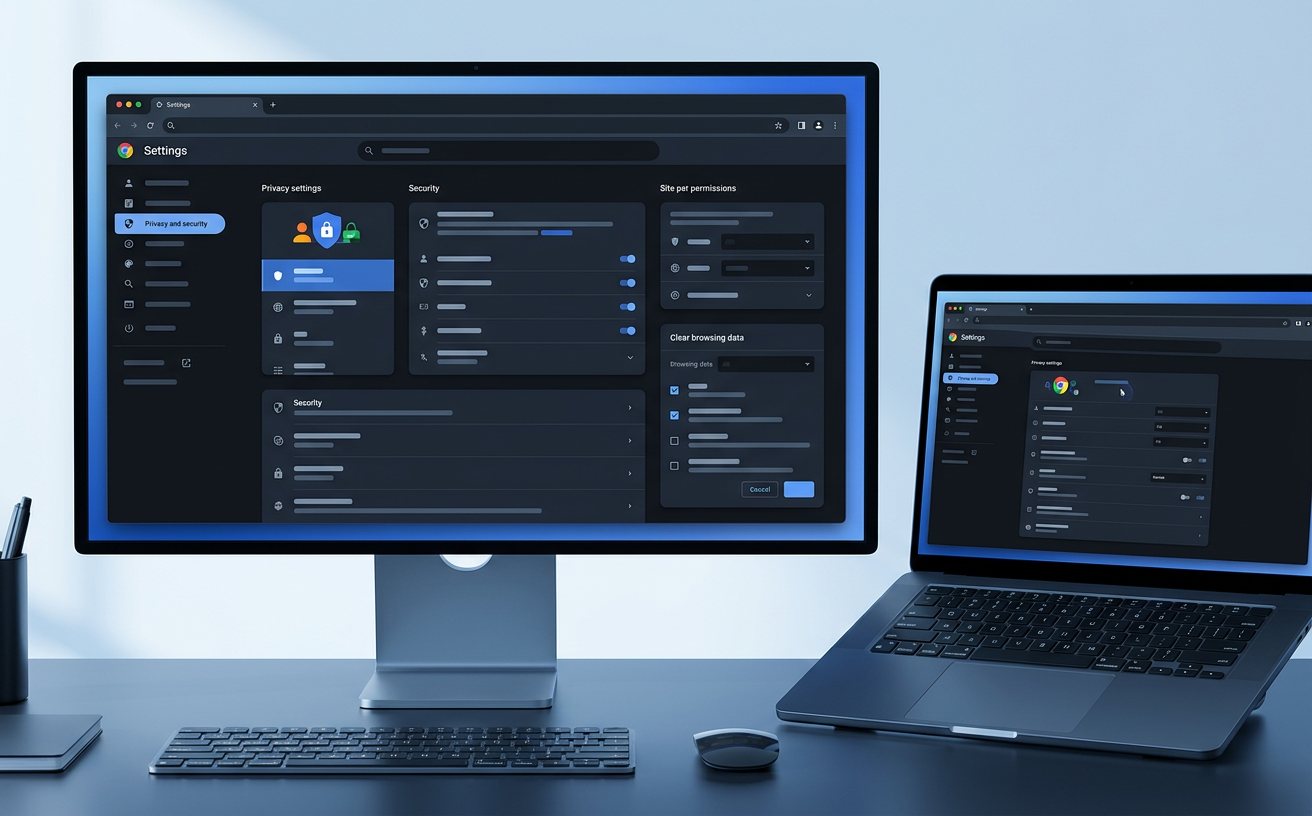
chrome://flags 中的实验性功能可能在特定系统配置下失效。2026 年 3 月版本中,「#enable-parallel-downloading」在部分代理环境下会导致下载中断,需改回 Default。若启用「#smooth-scrolling」后页面滚动出现卡顿,检查是否与触控板驱动冲突,可在设备管理器回滚驱动或禁用该 Flag。对于开发者,「#enable-experimental-web-platform-features」可能导致 Service Worker 注册失败,需在控制台查看具体 API 报错。重置所有 Flags 的快捷方式是在地址栏输入 chrome://flags/#reset-all 并确认。
先在隐身模式测试该网站是否正常,排除扩展干扰。若隐身模式正常,进入 chrome://extensions 逐个禁用扩展。若隐身模式依然崩溃,打开 chrome://crashes 查看崩溃报告,记录 Crash ID 后在 chrome://gpu 检查是否有 GPU 进程异常。针对特定域名崩溃,可在 chrome://net-internals/#dns 清除 DNS 缓存,或在 Hosts 文件中临时绕过 CDN 节点测试。
在 chrome://flags 搜索「#use-angle」,将图形后端从 Default 改为 OpenGL 或 D3D11,可在保留部分硬件加速的同时避免驱动冲突。若使用外接显示器,尝试在系统显示设置中将 Chrome 窗口固定到集成显卡运行(Windows 图形设置 → 浏览 → 选择 chrome.exe → 省电模式)。macOS 用户可在「活动监视器」中强制 Chrome Helper (GPU) 进程使用集成显卡。
chrome://settings/reset 的「恢复默认设置」操作不会删除密码和书签,仅重置启动页、搜索引擎、固定标签页等配置。但若手动删除 User Data 目录,则需提前导出书签(chrome://bookmarks → 整理 → 导出)和密码(chrome://settings/passwords → 导出)。同步功能开启的情况下,数据会保留在 Google 账户中,重新登录后自动恢复。企业用户需确认管理员是否禁用了本地数据导出权限。
若以上方案未解决问题,访问 chrome://help 检查是否有待安装的更新,或在 Google Chrome 帮助论坛提交崩溃日志获取技术支持。定期备份配置文件可避免数据丢失风险。
相关阅读:谷歌浏览器 设置优化与稳定性建议 202603,谷歌浏览器 设置优化与稳定性建议 202603使用技巧,谷歌浏览器设置异常常见问题与排查202603完整指南
