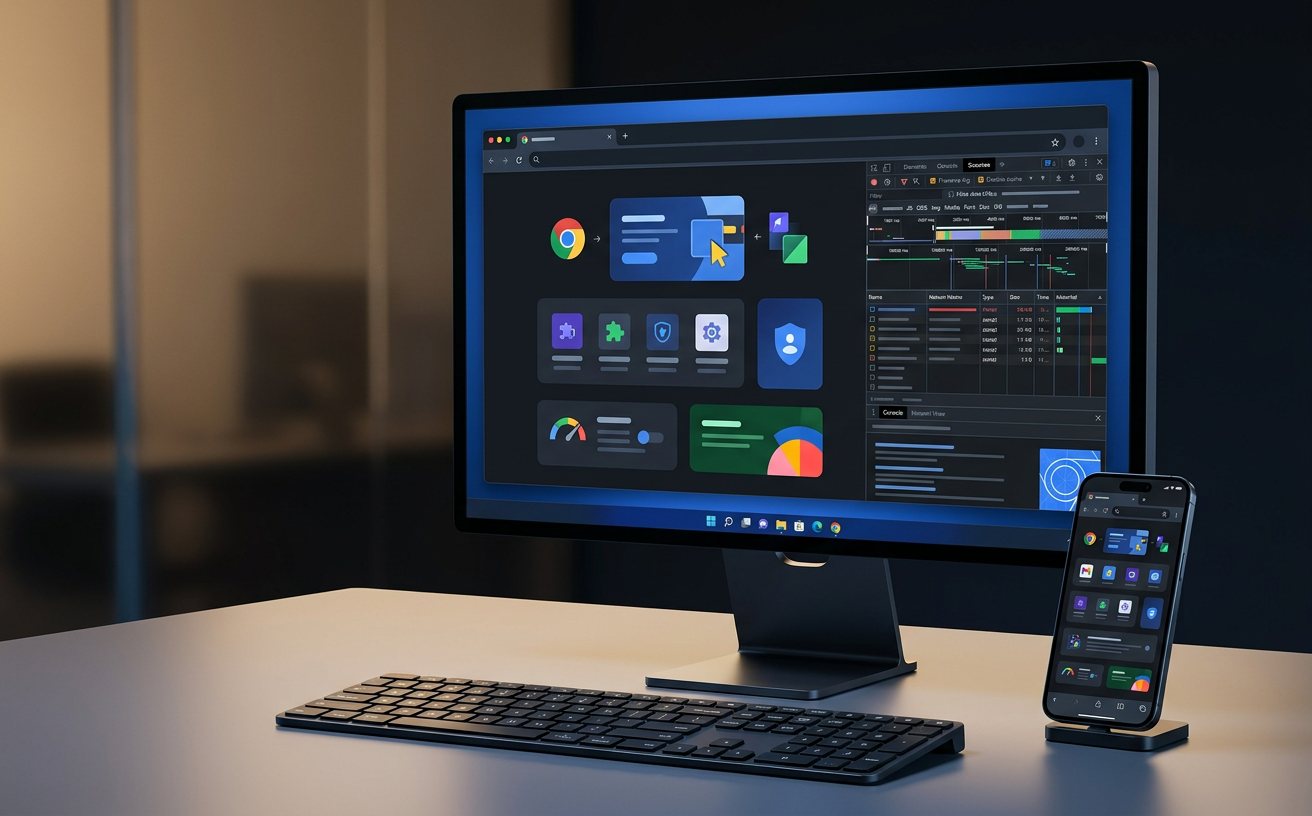
谷歌浏览器设置异常是用户在日常使用中经常遇到的问题,包括设置无法保存、扩展程序失效、主页被篡改等情况。本文针对2026年3月最新版本Chrome,系统梳理设置异常的典型表现、根本原因和可执行的排查方案,涵盖配置文件损坏、同步冲突、权限问题等多种场景,帮助用户快速定位并解决浏览器设置异常问题,恢复正常使用体验。
谷歌浏览器设置异常通常表现为三种核心症状。第一种是设置无法持久化,用户修改主页、搜索引擎或隐私设置后,重启浏览器发现配置恢复到旧状态。第二种是扩展程序突然失效或反复要求重新授权,即使已经安装并启用。第三种是设置页面本身无法打开,输入chrome://settings后显示空白页或报错"ERR_INVALID_URL"。这些问题在Chrome 122及以上版本(2026年3月主流版本)中尤为常见,往往与用户配置文件(User Data)目录下的Preferences文件损坏或同步数据冲突有关。
当遇到设置异常时,首要排查目标是用户配置文件。在Windows系统中,该文件位于`C:\Users\[用户名]\AppData\Local\Google\Chrome\User Data\Default`;macOS位于`~/Library/Application Support/Google/Chrome/Default`。具体操作步骤:完全关闭Chrome进程(通过任务管理器确认),进入上述目录,将Preferences文件重命名为Preferences.bak作为备份,然后重启浏览器。Chrome会自动生成新的配置文件,此时设置异常通常能解决。如果问题依旧,检查同目录下的Secure Preferences文件是否存在权限异常,右键查看属性确保当前用户具有完全控制权限。
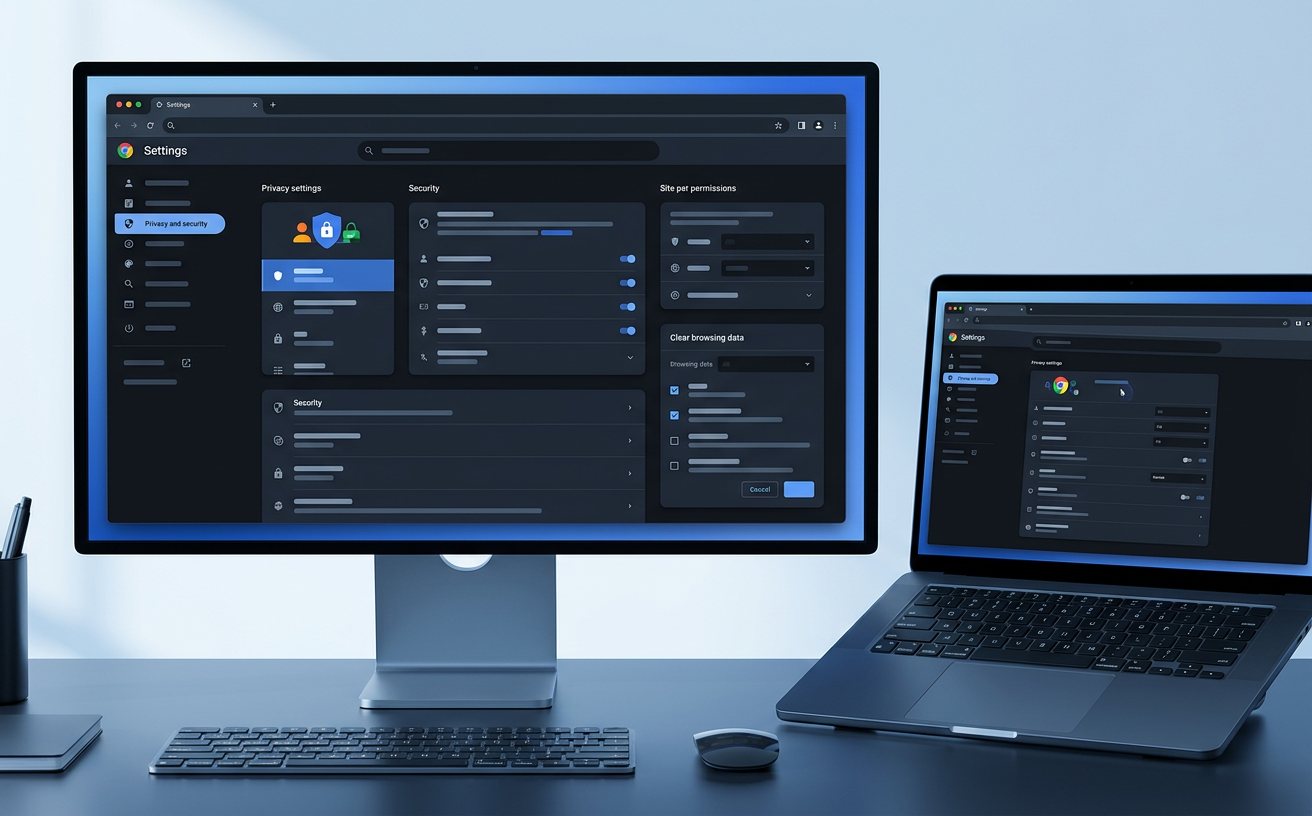
开启Google账号同步的用户可能遇到云端数据与本地设置冲突的情况。典型场景是在多台设备间切换使用,某台设备的旧设置不断覆盖新配置。排查方法:进入chrome://sync-internals页面,查看"Sync Protocol Events"区域是否有频繁的UPDATE_FROM_SERVER记录。解决方案分两步:先在设置中暂停同步(设置→同步和Google服务→管理同步内容→暂停同步),清除本地异常设置后重新配置,再重新启用同步并选择"合并数据"而非"替换本地数据"。对于企业用户,还需检查组策略是否强制应用了特定配置,通过chrome://policy页面查看是否有"Status: OK"的强制策略项。

部分设置异常源于扩展程序冲突或实验性功能(Flags)的副作用。排查流程:以隐身模式启动Chrome(Ctrl+Shift+N),此模式默认禁用扩展,如果设置恢复正常,说明问题出在扩展。逐一禁用扩展定位具体冲突项,重点关注广告拦截、隐私保护类扩展。对于Flags问题,访问chrome://flags页面,点击右上角"Reset all"恢复默认实验性功能。特别注意2026年3月版本中,"Parallel downloading"和"Enable reader mode"两个Flag在部分系统上会导致设置页面加载异常,建议优先重置这两项。
当常规排查无效时,执行完全重置是最可靠的解决方案。操作路径:设置→重置并清理→将设置还原为原始默认设置→重置设置。此操作会清除所有自定义配置但保留书签和密码。如需保留更多数据,可在重置前手动备份User Data目录下的Bookmarks、Login Data文件。对于企业环境,建议使用Chrome的配置文件导出功能(chrome://settings/people→管理其他用户→导出数据),在新配置文件中导入关键数据,避免携带损坏的配置项。
谷歌浏览器设置异常的根源多集中在配置文件损坏、同步冲突和扩展干扰三个方面。通过系统化的排查流程——从配置文件诊断到同步机制检查,再到扩展与Flags验证——大部分问题都能在10分钟内定位并解决。建议用户养成定期备份User Data目录的习惯,并在更新Chrome后及时检查实验性功能的兼容性。如果问题持续存在,访问Chrome官方帮助中心或社区论坛获取针对特定版本的解决方案,确保浏览器始终处于最佳工作状态。
相关阅读:谷歌浏览器 设置异常 常见问题与排查 202603,谷歌浏览器 设置异常 常见问题与排查 202603使用技巧,谷歌浏览器 202611 周效率实践清单:故障排查与性能优化指南
