截至2026年5月,如何让您的网页浏览更加流畅且不卡顿?本文为您整理了详尽的“谷歌浏览器 设置优化与稳定性建议 202605”。针对当前稳定版(如122.0.6261),我们将从首次配置、内存管理到硬件加速,为您提供清晰直接的排查与优化方案。无论您是刚安装Windows 11的新手,还是使用M3芯片Mac的用户,都能通过这些设置提升V8引擎的加载效率,告别崩溃与卡顿。
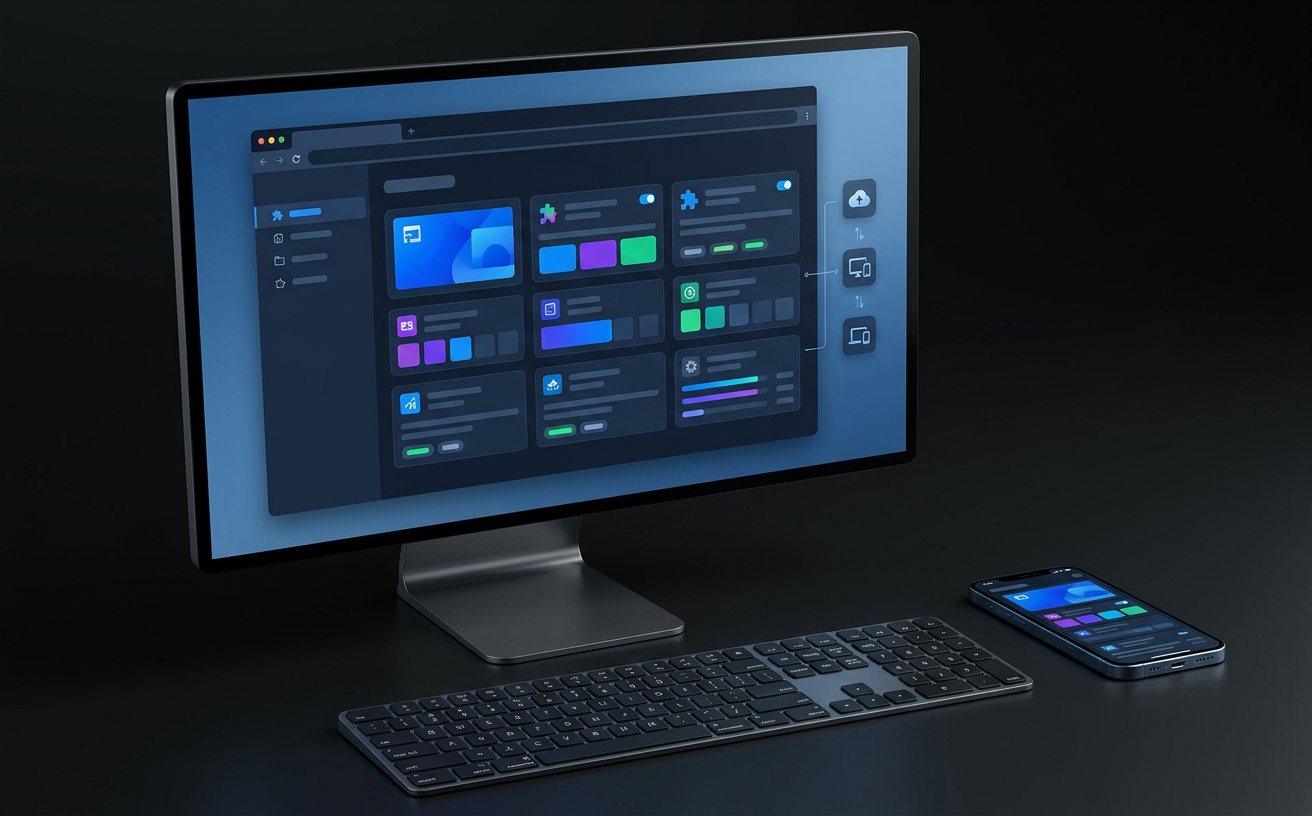
刚完成谷歌浏览器的安装或跨设备迁移,却不知道如何调整参数以获得最佳体验?截至2026年5月,Chrome凭借强大的Chromium内核与V8引擎持续领跑,但合理的初始配置才是确保长期稳定的关键。本文将直击新手痛点,带您完成关键设置,确保日常办公与娱乐搜索高效无忧。
新手用户常遇到打开十几个标签页后系统变慢的问题。在2026年5月的当前稳定版中,您可以通过“设置 > 性能”直接开启“内存节省程序”。真实场景下,当您在后台挂着多个未使用的网页(如查阅资料时保留的参考页面)时,该功能会自动释放这些休眠标签页占用的RAM。当您再次点击该标签时,页面会迅速重新加载。这不仅能有效降低Windows 11或macOS系统的内存压力,还能显著提升前台工作页面的响应速度,是首次配置时的首选操作。

虽然谷歌浏览器默认开启硬件加速以提升视频播放和网页渲染的流畅度,但在某些老旧显卡或特定驱动下,这反而会导致网页出现黑块、视频绿屏或拖动滚动条时画面撕裂。如果您在观看高清视频或浏览复杂动态网页时遇到此类稳定性问题,请进入“设置 > 系统”,尝试关闭“在可用时使用图形加速”选项并重启浏览器。这一简单的排查步骤,往往能瞬间解决90%以上的页面渲染异常,确保您在日常办公与娱乐搜索中的视觉体验稳定可靠。

频繁的网站通知弹窗不仅打断思路,还可能暗藏风险。在“设置 > 隐私和安全 > 网站设置”中,建议新手直接将“通知”权限更改为“默认禁止网站发送通知”。此外,谷歌浏览器内置了强大的安全浏览技术,自动检测并拦截恶意网站。为了进一步提升稳定性,您可以开启“增强型保护”模式。当您误入带有欺诈链接的网页时,浏览器会通过沙盒机制隔离该标签页,防止病毒感染您的电脑,确保个人隐私和系统环境的绝对安全。
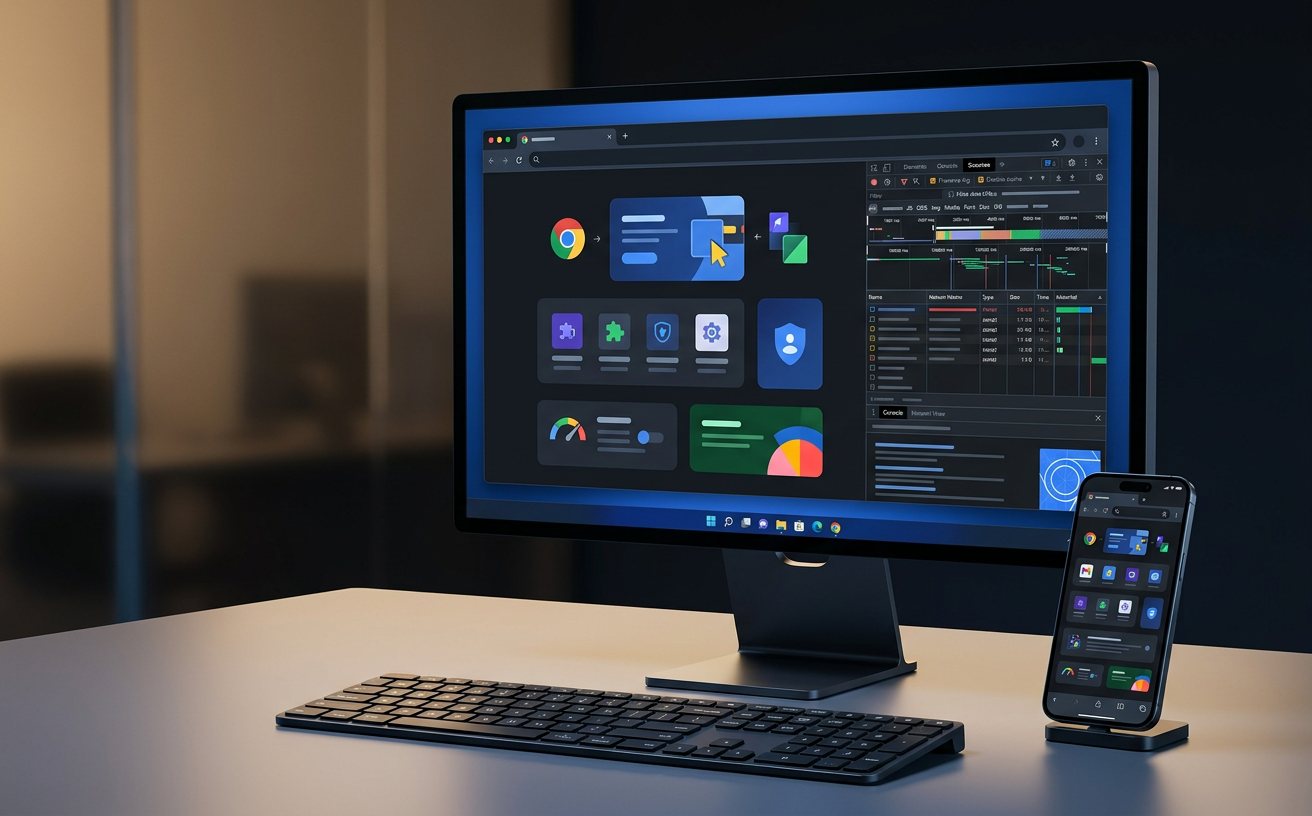
许多稳定性问题源于使用了过期的浏览器版本。截至2026年5月,谷歌浏览器稳定版已迭代至122.0.6261及以上。建议您定期点击右上角菜单“帮助 > 关于 Google Chrome”触发自动更新,新版本通常会修复已知的崩溃漏洞并优化能效表现(特别针对搭载M1/M2/M3芯片的Mac设备)。在更换新电脑时,只需登录您的Google账号,书签、扩展插件与智能地址栏(Omnibox)的历史记录即可瞬间同步,让您快速恢复原有的网页浏览工作流。
这通常是因为网络环境导致在线安装包无法顺利连接到更新服务器。建议您直接访问官方 /download 页面,选择获取完整的“离线版安装程序”。离线包无需在安装过程中下载额外数据,可彻底解决网络波动引起的安装停滞问题。
谷歌浏览器持续提升安全标准,可能会自动禁用不再符合最新隐私规范或长期未更新的旧版插件。您可以进入“扩展程序”管理页面查看具体提示,建议在Chrome网上应用店寻找功能相似且近期有更新的替代插件,以保障浏览器的整体稳定性。
浏览器在检测到设备使用电池时,可能会自动激活节能策略。您可以进入“设置 > 性能”,检查“节能模式”的触发条件。如果需要优先保证极速加载体验,可以将其设置为“仅在电池电量低于20%时开启”,从而在性能与续航之间找到最适合您的平衡点。
想要体验极速启动与全方位的安全防护?立即访问 [谷歌浏览器版本下载](/download) 获取适用于 Windows 11/10 及 macOS 的最新稳定版安装程序,开启您的高效浏览之旅!
相关阅读:谷歌浏览器 设置优化与稳定性建议 202605,谷歌浏览器 设置优化与稳定性建议 202605使用技巧,谷歌浏览器 202618 周效率实践清单:新手安装配置与跨端迁移指南
