截至2026年5月,更换新电脑或重装系统后,如何快速恢复原有的网页浏览工作流?这份《谷歌浏览器 迁移 下载与安装指南 202605》专为新手用户打造。无论您是升级到Windows 11还是换用搭载M3芯片的Mac,都可以通过官方通道获取仅约1.2MB的在线安装包,轻松部署当前稳定版。本文不仅详解下载与安装步骤,更深入剖析跨设备书签同步、扩展程序迁移及首次配置的排查技巧,助您利用Chromium内核与V8引擎,瞬间找回熟悉的高效办公体验。
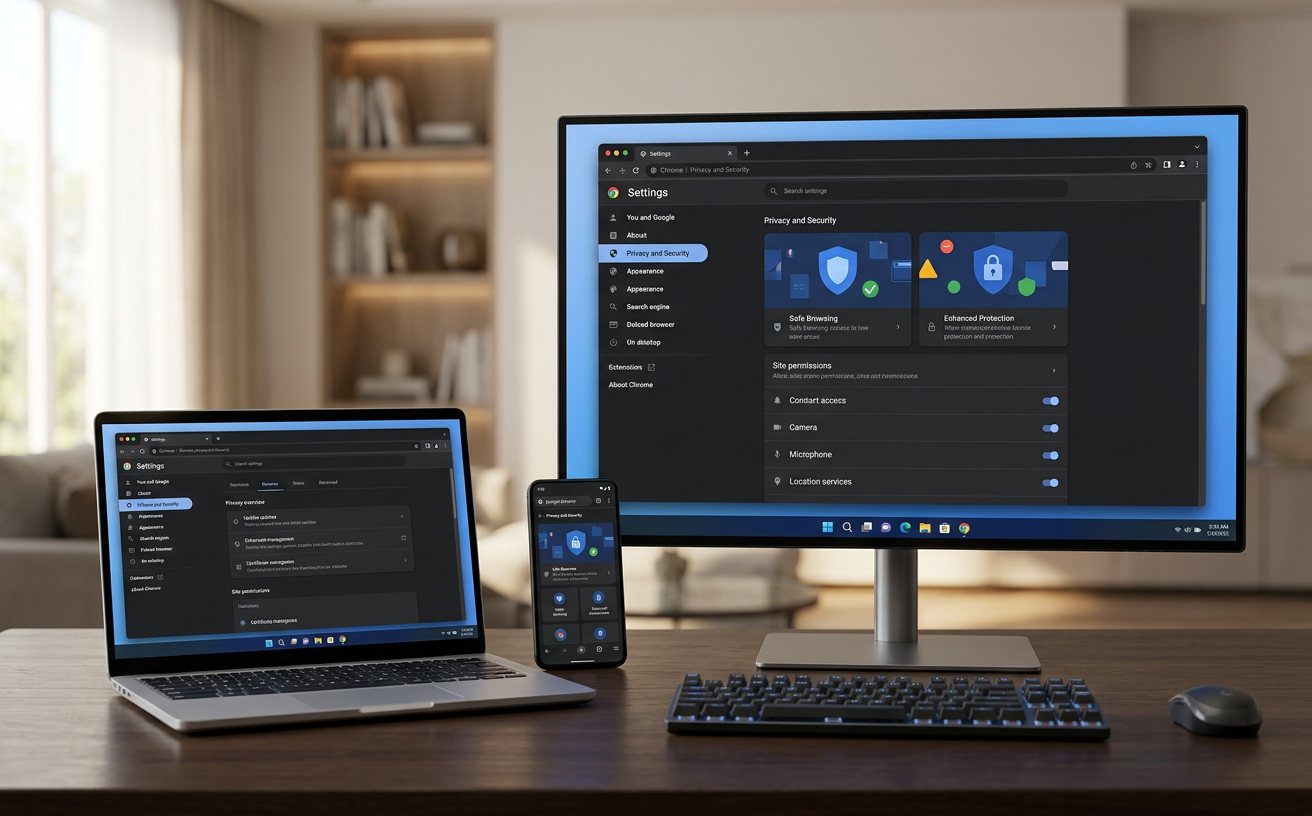
面对2026年5月的最新硬件与系统环境,无论是购入全新设备还是重置旧电脑,浏览器的平滑过渡都是恢复生产力的第一步。本指南将带您跳过繁琐的摸索阶段,直击核心迁移与部署流程。
在执行任何迁移操作前,获取纯净安全的安装程序是重中之重。请直接访问官方下载通道(/download),获取最新稳定版安装包。截至2026年5月,官方提供的Windows在线安装包大小仅约1.2MB(如版本号122.0.6261.112,2026年2月20日发布),完美支持Windows 10与Windows 11 64位系统。对于苹果用户,官方不仅支持macOS 10.15 (Catalina)及更高版本,更提供了原生适配Intel处理器及Apple Silicon (M1/M2/M3) 芯片的通用安装包,确保在最新Mac设备上也能获得优化的能效表现。下载完成后,双击该1.2MB的程序即可触发云端下载与部署,整个过程通常在两分钟内即可完成。请务必避开第三方软件站,以免混入恶意插件或旧版内核。
顺利完成安装后,如何将旧电脑上的书签、密码和扩展插件“一键搬家”?这就是谷歌浏览器强大的多设备同步功能所在。在首次启动浏览器时,界面会提示您登录Google账号。输入账号密码后,系统会询问是否开启同步功能,务必选择“是”。此时,基于V8 JavaScript引擎的底层优化,浏览器会在后台极速拉取您保存在云端的数据。
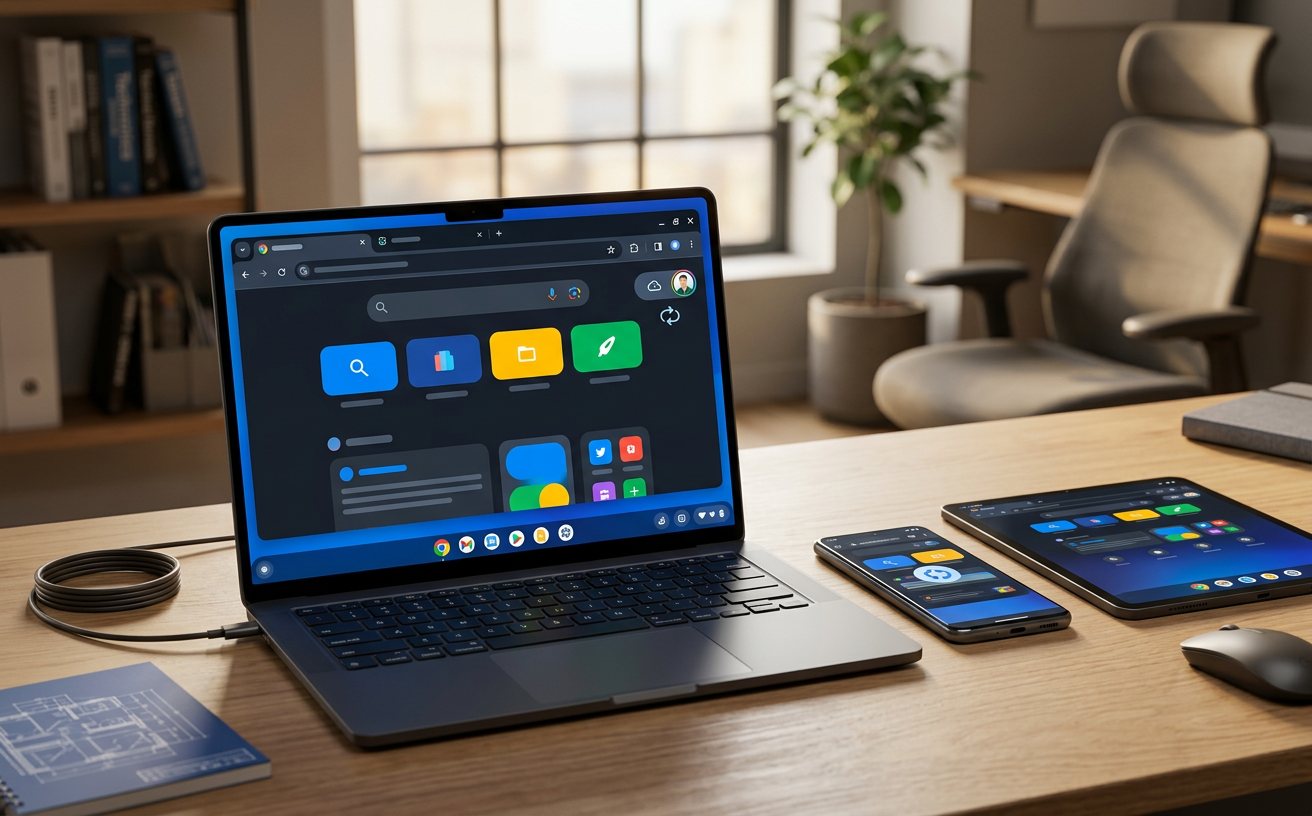
这里提供一个真实的场景排查细节:许多新手在迁移后发现部分扩展插件(如广告拦截或翻译插件)图标变灰且无法使用。这通常是因为扩展程序的本地缓存未同步或需要重新授权。解决方法是:在地址栏输入 `chrome://extensions/`,点击右上角的“开发者模式”开关,然后点击“更新”按钮强制拉取最新插件包;若仍无效,将其移除后前往扩展插件商店重新添加即可恢复正常。
迁移完成后,建议立即检查安全与隐私配置,以适应新的网络环境。谷歌浏览器内置了强大的安全浏览技术,通过沙盒机制隔离标签页防止病毒感染。在2026年的网络威胁环境下,自动检测并拦截恶意网站是标配。
针对首次配置,常见的一个真实排查场景是:在新电脑上首次使用网页版视频会议(如腾讯会议Web版或Zoom)时,常遇到“找不到麦克风或摄像头”的报错。排查步骤如下:点击智能地址栏(Omnibox)左侧的“锁型”或“设置”图标,进入“网站设置”。在这里,您需要手动将“摄像头”和“麦克风”权限从“询问”更改为“允许”。此外,若您在迁移后发现某些需要登录的内部办公系统频繁掉线,请前往设置中的“隐私和安全”板块,检查是否误开启了“阻止所有第三方Cookie”,将其调整为“在无痕模式下阻止第三方Cookie”即可解决登录状态丢失的问题。
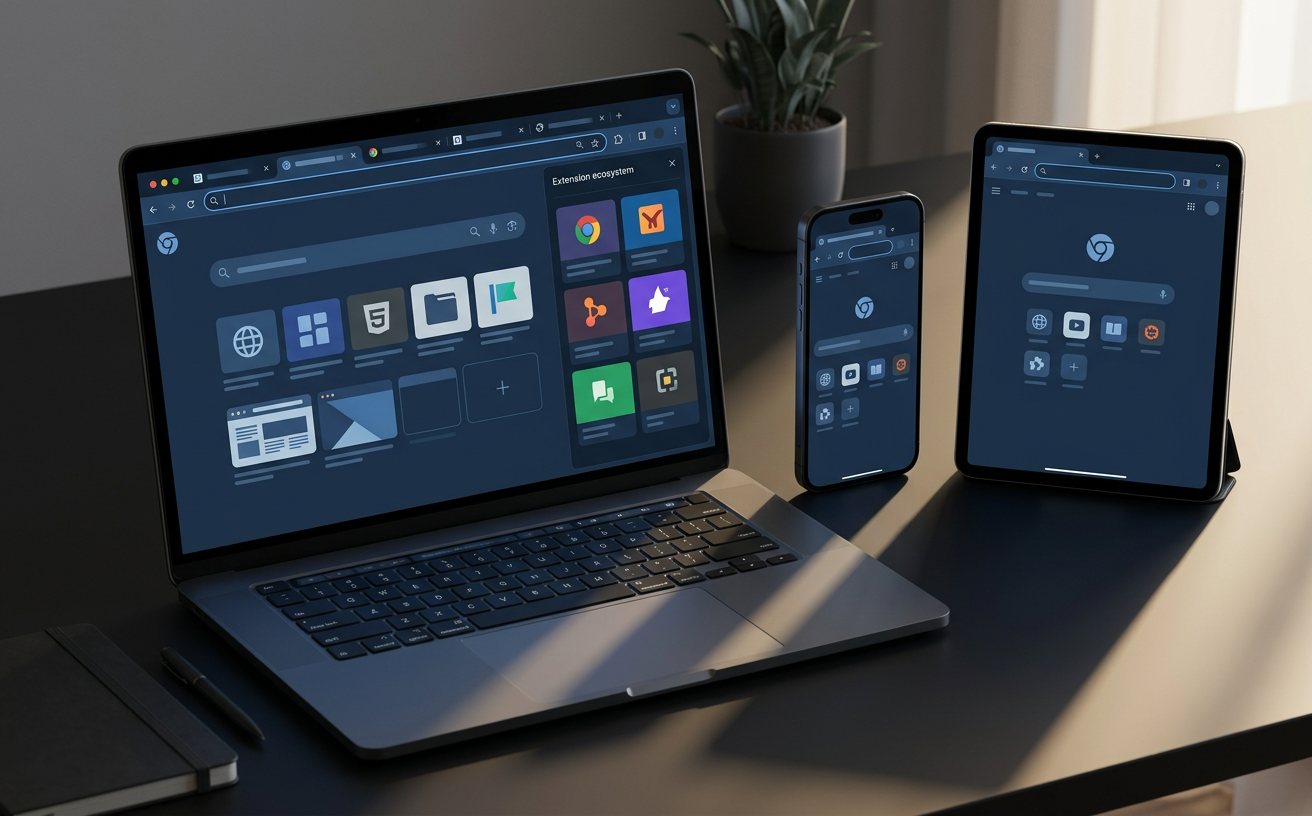
现代办公早已不再局限于单一桌面设备,本次迁移指南同样关注移动端的协同体验。如果您同时使用Android智能手机或平板电脑,只需确保设备系统版本在Android 8.0及以上,即可在应用商店获取移动版Chrome。通过登录同一账号,桌面端Omnibox地址栏集成的历史记录、书签与网址建议将实时同步至手机端。
例如,您在Windows 11电脑上查阅了一半的行业报告,在通勤路上打开手机版浏览器的“近期标签页”,即可无缝继续阅读。此外,在桌面端开启“硬件加速渲染”后,跨平台同步过来的高清视频链接或复杂的WebGL网页模型,都能利用本地GPU获得流畅的播放与交互体验,真正实现全平台的高效办公与娱乐联动。
这通常是由于本地DNS解析异常或防火墙拦截导致。建议首先检查Windows Defender或第三方杀毒软件是否拦截了安装程序;其次,可尝试将电脑DNS临时修改为公共DNS(如8.8.8.8),或直接访问官方下载通道(/download)获取完整的离线版安装包进行覆盖部署。
完全可以。谷歌浏览器支持跨平台数据互通。您只需在新Mac上安装原生支持Apple Silicon的通用版Chrome,并在首次启动时登录与旧Windows 10设备相同的Google账号并开启同步,云端服务器会自动将书签、密码及浏览历史下发至新设备。
截至2026年5月的最新稳定版(如122.0.6261系列),默认开启硬件加速。若发现变慢,请先在地址栏输入 `chrome://settings/system` 确认“使用图形加速”已开启。若已开启但仍卡顿,通常是新电脑的显卡驱动未更新,建议前往显卡官网更新驱动后重启浏览器即可恢复极速加载。
准备好在您的新设备上体验极速、安全的网页浏览了吗?立即访问官方下载通道(/download),获取适用于您系统的最新稳定版安装包,开启无缝迁移与高效办公之旅!
相关阅读:谷歌浏览器 迁移 下载与安装指南 202605,谷歌浏览器 迁移 下载与安装指南 202605使用技巧,谷歌浏览器 面向新手用户的使用技巧 202605:从安装到高效配置全指南
