
面对2026年4月更新的系统环境,许多用户在更换设备时对谷歌浏览器的下载、安装及数据迁移感到困惑。本指南旨在提供最直观的操作路径,不仅涵盖官方渠道的安全下载流程,更深入解析了如何利用Chrome Sync功能在几分钟内完成数千个书签、插件及密码记录的完整迁移。无论你是初次接触的新手,还是需要解决安装报错的进阶用户,本文都将通过实测排查方案,助你快速构建高效的上网环境。
在数字化办公时代,浏览器不仅是上网工具,更是个人生产力中心。本文将针对2026年4月的最新版本,为您详解谷歌浏览器的部署与迁移细节。
在执行“谷歌浏览器 迁移 下载与安装指南 202604”流程前,首要任务是确保获取官方原版镜像。请务必访问Google官方下载页面,避免使用捆绑了第三方插件的“精简版”。2026年4月发布的版本(内部版本号参考 145.0.x)要求系统至少具备 500MB 的可用磁盘空间。安装前,请检查任务管理器中是否残留旧版进程,若存在 `chrome.exe` 挂起,会导致安装程序报错“无法写入文件”。对于企业级用户,建议使用官方提供的离线安装包(Standalone Installer),以规避在线安装时可能遇到的网络连接重置问题。
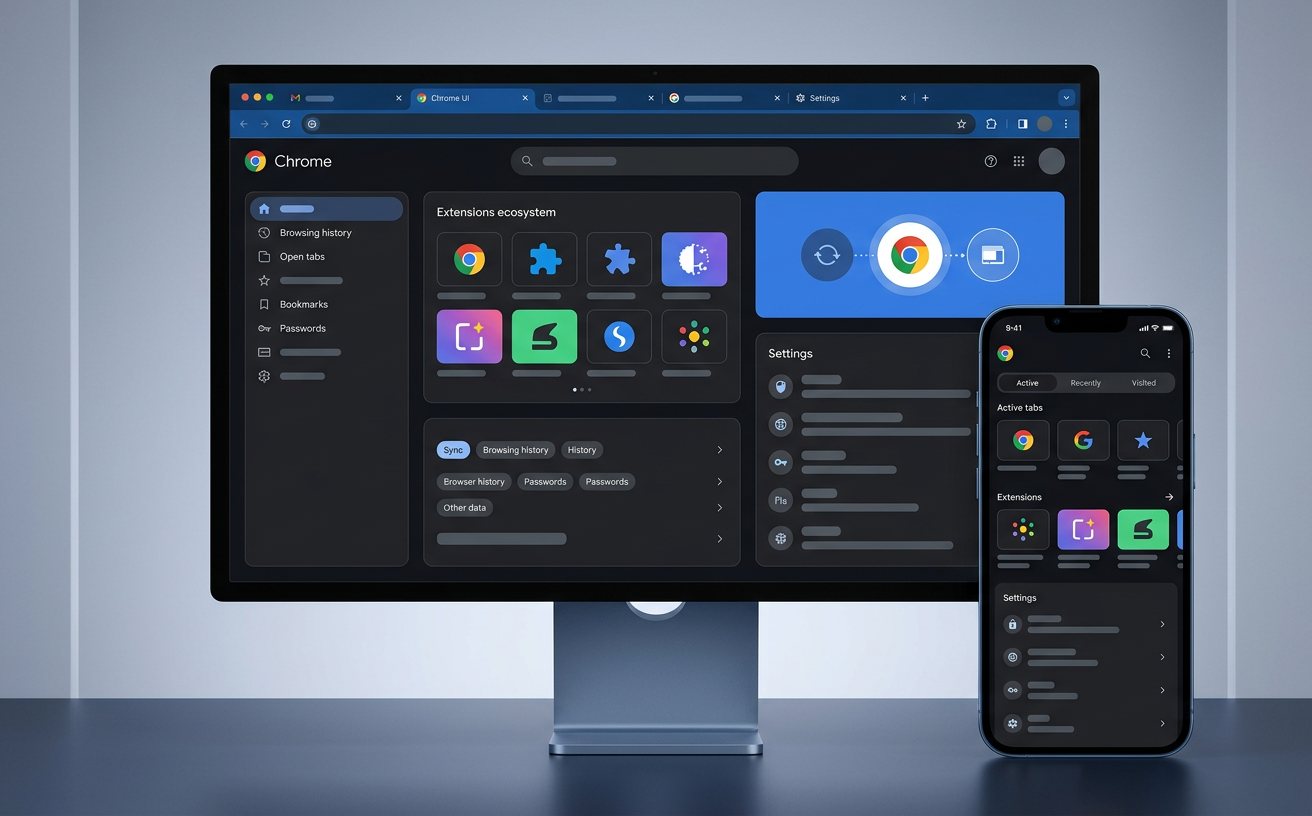
迁移的核心在于数据的完整性。最推荐的方式是登录 Google 账号开启“同步”功能。在旧设备上进入“设置 > 您与 Google”,确保“同步所有内容”已勾选。若处于内网环境无法连接同步服务,可采用手动迁移方案:定位到路径 `%LOCALAPPDATA%\Google\Chrome\User Data\Default`,备份其中的 `Bookmarks` 和 `Login Data` 文件。在新设备安装完成后,将这些文件覆盖至对应目录即可找回所有书签与保存的密码。实测表明,这种物理迁移方式在处理超过 5000 条历史记录时,比云端同步更具效率且不易丢失元数据。
不少用户在完成安装后,首次启动会遇到“喔唷,崩溃了”或页面无限加载的情况。这通常并非安装包损坏,而是由于旧的 DNS 缓存或代理设置冲突导致。您可以尝试在地址栏输入 `chrome://net-internals/#dns` 并点击 “Clear host cache” 按钮。此外,针对 202604 版本的安全增强特性,若您的防火墙未将新版 Chrome 列入白名单,可能会拦截其网络请求。排查细节:检查 Windows Defender 或第三方安全软件的“流量过滤”规则,确保 Chrome 具有完整的入站和出站权限,这是保证首次配置顺畅的关键步骤。
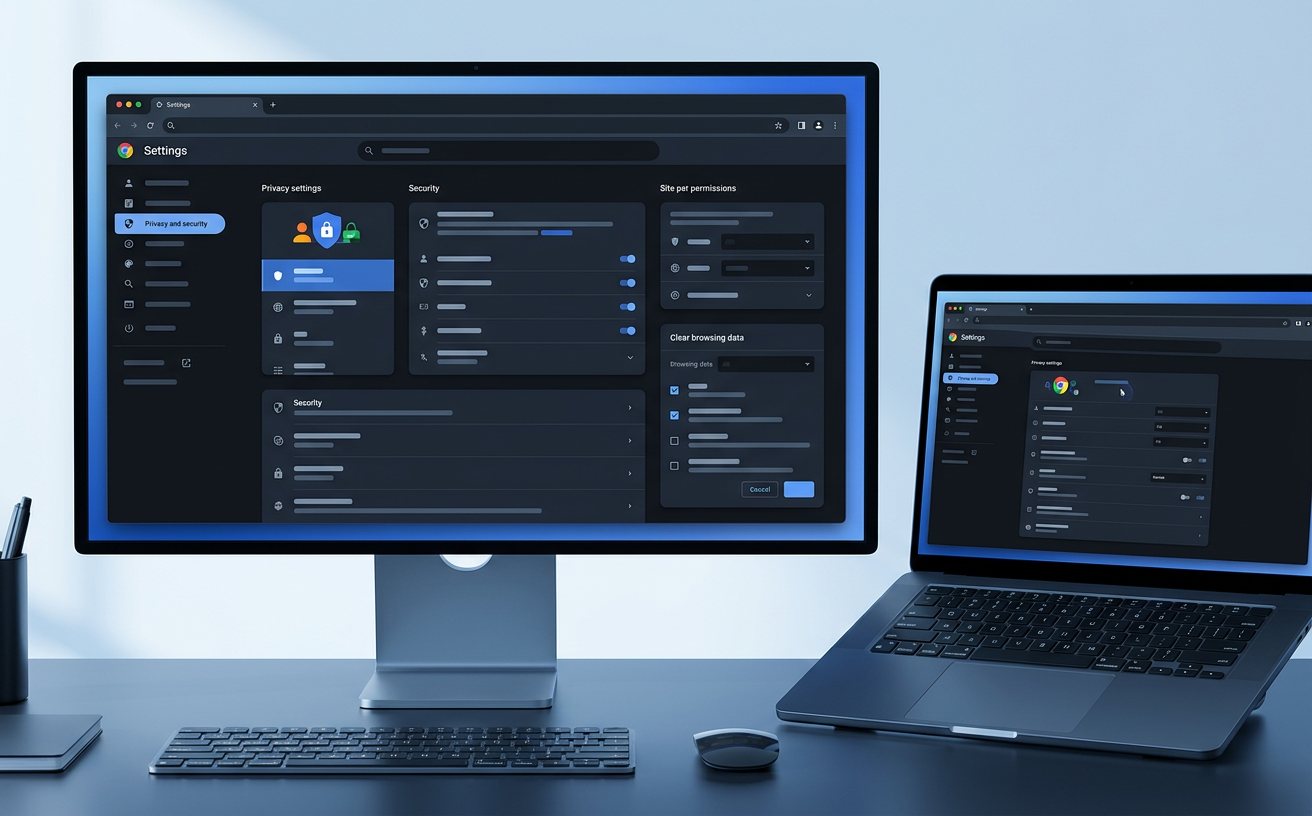
新版本引入了更严格的扩展程序权限管理。在迁移后,您可能会发现部分旧插件被禁用,这是因为 Chrome 启动了“安全检查”机制。请点击浏览器右上角的“三个点 > 设置 > 隐私和安全”,运行一次手动检查。为了确保长期稳定,建议保持“自动更新”开启。若您在某些特定生产力环境下需要锁定版本,可以通过修改注册表项 `HKEY_LOCAL_MACHINE\SOFTWARE\Policies\Google\Update` 来控制更新策略。但请注意,跳过关键的安全补丁(如 202604 版本中修复的零日漏洞)会显著增加系统被恶意脚本攻击的风险。
这通常是由于在线安装程序无法连接到 Google 部署服务器。建议直接下载“离线版安装包(Offline Installer)”。在下载页面添加参数 `?standalone=1` 即可获取完整安装包,无需联网即可完成基础安装,避开网络波动干扰。
这是因为 Chrome 为了安全,在更换硬件环境后会要求重新验证扩展程序的身份。请进入 `chrome://extensions/`,开启右上角的“开发者模式”,点击“更新”按钮,或者将受影响的插件卸载后重新从 Chrome 应用商店安装,即可恢复其 API 调用权限。
安装完成后,点击“帮助 > 关于 Google Chrome”。请核对版本号开头是否符合 2026 年发布的序列(如 145 或更高)。同时,右键点击安装包查看“数字签名”,确保签名人为“Google LLC”,且签名时间戳在 2026 年 4 月左右,以防安装包被篡改。
立即获取 202604 最新版谷歌浏览器官方安装包,开启极速、安全的无缝迁移浏览体验。
相关阅读:谷歌浏览器 迁移 下载与安装指南 202604使用技巧,谷歌浏览器 202617 周效率实践清单:从零配置到跨端迁移的专业指南
