
遇到Chrome网页加载缓慢、频繁崩溃或主页被篡改?本篇谷歌浏览器教程专为解决各类突发故障而生。我们将跳过基础的新手科普,直接切入核心的故障排查场景,涵盖硬件加速冲突、扩展程序不兼容以及底层网络设置异常的修复方案。无论你是遇到Aw, Snap!错误代码,还是无法恢复默认设置,都能在这里找到精准的实操步骤,助你快速恢复流畅的浏览体验。
当你急需查阅资料,浏览器却突然抛出“喔唷,崩溃啦!”(Aw, Snap!)的错误提示,或者主页莫名被流氓软件锁定,常规的重启往往无济于事。这篇进阶版谷歌浏览器教程将带你深入Chrome的底层设置,通过精准的排查逻辑,一步步揪出导致卡顿、闪退和兼容性报错的幕后黑手。
很多用户在观看高帧率视频或滚动长网页时,会突然遭遇浏览器黑屏或局部闪烁。这通常是GPU渲染与当前显卡驱动不兼容导致的。在排查时,请首先在地址栏输入 chrome://settings/system,找到“使用硬件加速模式(如果可用)”选项并将其关闭,随后点击“重新启动”。如果问题依然存在,自 Chrome 110 版本起,浏览器对老旧显卡驱动的容错率有所调整,建议在地址栏输入 chrome://gpu 查看具体的底层报错日志(标红部分),并根据提示更新NVIDIA或AMD的官方显卡驱动,切忌盲目重装浏览器。
Chrome吃内存是老生常谈,但突然的极度卡顿往往源于某个静默更新的扩展程序发生了内存泄漏。按下 Shift + Esc 呼出谷歌浏览器专属的任务管理器,这里能直观看到每个标签页和插件的物理内存占用。如果发现某款广告拦截或翻译插件占用超过500MB甚至1GB,请立即选中并点击“结束进程”。为了彻底解决,需进入 chrome://extensions/,开启右上角的“开发者模式”,逐一排查近期更新的插件。对于排查出问题的插件,建议先禁用而非直接删除,观察24小时内的内存波动曲线是否恢复平稳。
遇到“ERR_CONNECTION_RESET”或“ERR_NAME_NOT_RESOLVED”报错时,单纯清理缓存往往无效。这篇谷歌浏览器教程建议你直接进行深度的DNS与套接字刷新。首先,在地址栏输入 chrome://net-internals/#dns,点击“Clear host cache”清除浏览器内置的DNS缓存。紧接着,切换到左侧的“Sockets”菜单,点击“Flush socket pools”释放挂起的网络连接。若此时仍无法打开网页,请检查系统级别的代理设置,确保没有被第三方VPN软件异常篡改注册表,必要时在Windows设置中重置网络适配器。

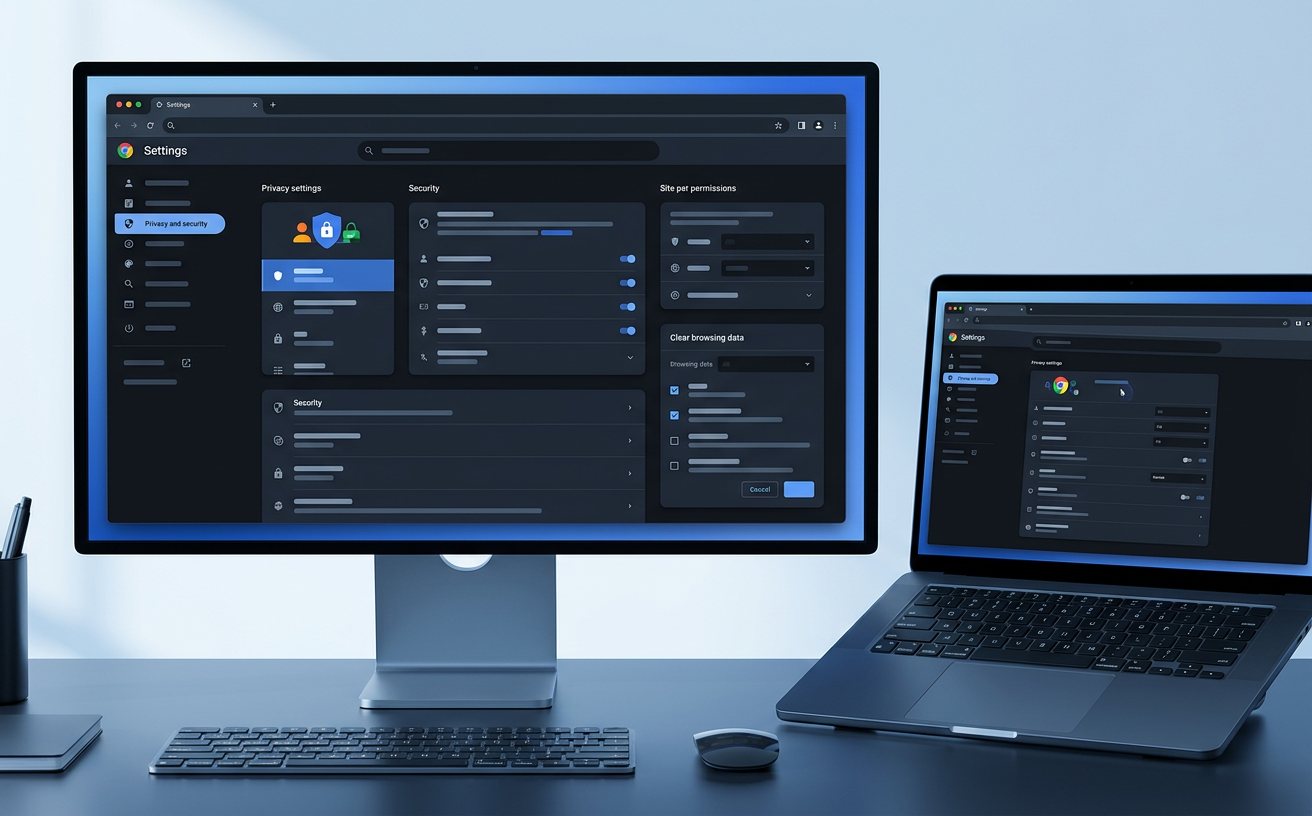
当你的默认搜索引擎被强制锁定为未知网址,且常规修改无法生效时,说明浏览器的用户配置文件(Profile)已被恶意脚本污染。此时最彻底的排查方案是执行深度重置。进入设置菜单,在左侧导航栏底部找到“重置设置”,选择“将设置还原为原始默认设置”。请注意,此操作会禁用所有扩展程序并恢复主页,但书签和已保存的密码会安全保留。若重置后重启依然被劫持,需检查桌面Chrome快捷方式的“属性”,查看“目标”一栏的路径末尾是否被恶意追加了流氓网页的URL后缀,将其删除并应用即可。
这通常与新版浏览器强化了跨站Cookie策略(SameSite属性)或弃用了旧版TLS协议有关。你可以尝试在地址栏输入 chrome://flags,搜索并临时调整相关的安全降级选项,但出于安全考量,更长效的方案是联系内网系统的IT管理员升级服务器端的安全配置。
仍有极大概率恢复。请彻底关闭浏览器,在电脑资源管理器中定位到 C:\Users\你的用户名\AppData\Local\Google\Chrome\User Data\Default 目录。找到名为 Bookmarks.bak 的备份文件,将其重命名为 Bookmarks(替换掉现有的同名文件),重启浏览器即可恢复到上一次的备份状态。
此时需警惕页面中的恶意挖矿脚本或图片预加载机制失控。除了在Chrome任务管理器中强杀高负载标签页外,建议进入设置中的“隐私设置和安全性”,开启“安全浏览”的增强型保护功能。同时,可安装类似NoScript的扩展,严格限制未授权站点的JavaScript执行权限。
故障排查只是第一步,想获取更多关于底层参数调试与性能优化的进阶技巧?立即下载最新版谷歌浏览器,或访问官方帮助中心查阅完整开发者文档,让你的网页浏览体验始终保持巅峰状态。
