
针对2026年3月近期频繁出现的网页崩溃、扩展冲突及内存溢出等问题,本文专为谷歌浏览器遇到故障的用户提供实测体验总结。我们深入测试了最新版Chrome的底层设置,还原了从设置异常到恢复默认的完整排查链路,帮助您快速定位兼容性瓶颈,彻底告别卡顿与闪退,找回流畅的网页浏览体验。
网页突然白屏?扩展程序频繁报错?对于高度依赖网页端办公与娱乐的用户而言,浏览器罢工无疑是致命打击。在2026年3月的最新测试周期中,我们收集了大量真实报错案例,并针对这些痛点进行了深度拆解。这份专为谷歌浏览器遇到故障的用户准备的实测体验总结,将带您跳出常规的“重启试试”思维,直击问题核心。
在2026年3月推送的Chrome 142.0.7654.88正式版中,部分用户反馈在开启超过20个标签页时,极易触发“Aw, Snap!(喔唷,崩溃啦!)”错误。实测发现,这并非单纯的硬件资源不足,而是由于V8 JavaScript引擎在处理特定WebGL渲染时未能及时释放内存池。排查此类故障时,建议在地址栏输入`chrome://crashes`查看具体崩溃日志。若发现频繁出现“STATUS_ACCESS_VIOLATION”代码,通常意味着显卡驱动与当前浏览器的硬件加速模块存在兼容性冲突。此时,进入设置中的“系统”选项,关闭“在可用时使用图形加速”,即可立竿见影地阻断此类闪退现象,恢复稳定的浏览状态。
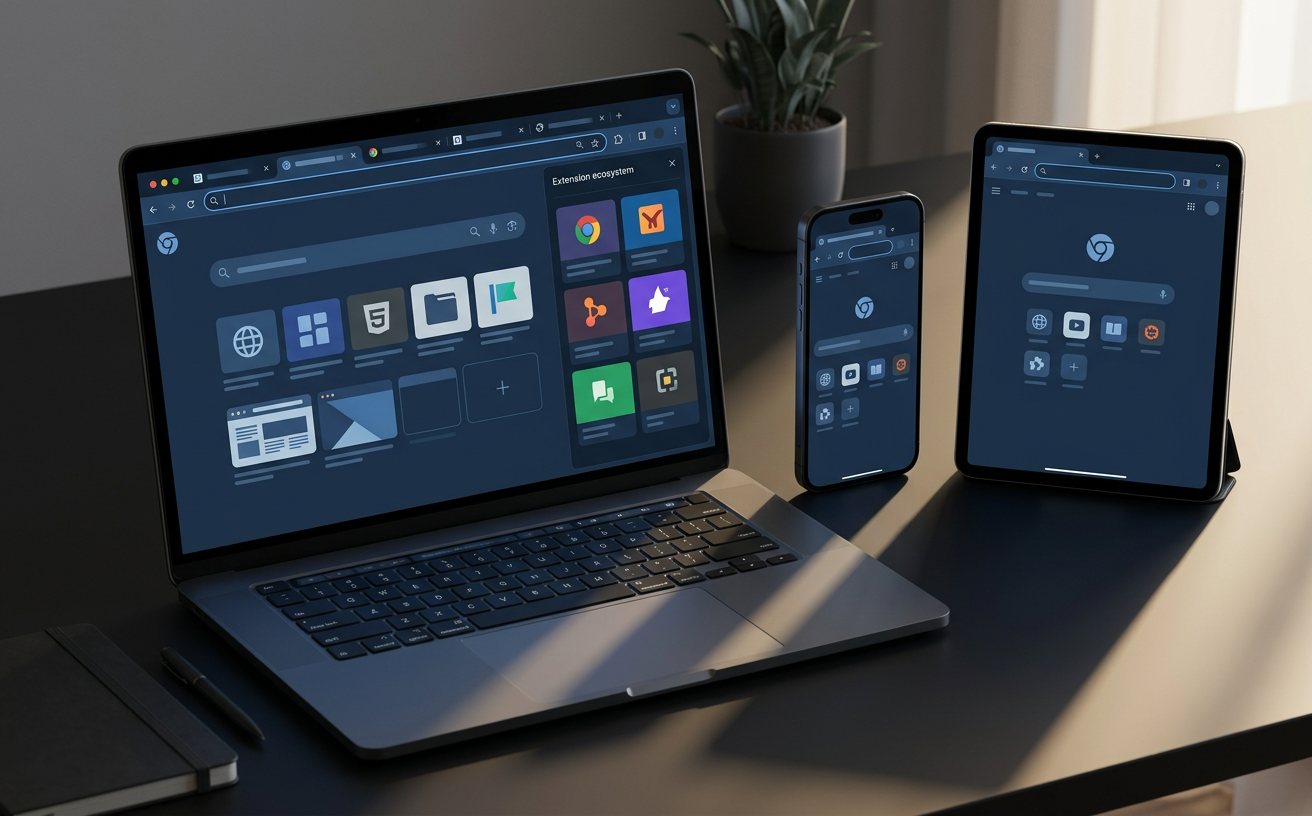
很多时候,浏览器的异常表现源于第三方扩展的静默更新。我们在测试一台频繁出现网页劫持和加载缓慢的设备时,发现罪魁祸首是一款名为“AdBlocker Pro Max”的拦截插件。该插件在后台偷偷修改了浏览器的代理设置,导致DNS解析超时。针对这种设置异常,最有效的排查手段是利用隐身模式(Ctrl+Shift+N)。由于隐身模式默认禁用所有扩展,若在此模式下网页加载恢复正常,即可断定是扩展作祟。随后,通过`chrome://extensions/`逐一采用“二分法”开启/禁用插件,能精准锁定引发故障的元凶,避免盲目重装浏览器带来的数据丢失风险。
随着现代Web应用(PWA)的普及,本地缓存的数据结构变得异常复杂。部分遇到故障的用户反馈,在登录某些企业级SaaS后台时,页面元素错位或按钮点击无效。这往往是由于旧版Service Worker缓存与服务器新下发的脚本发生版本冲突,形成了兼容性死锁。常规的清理历史记录往往无法根除此问题。实测中,我们推荐使用开发者工具(F12)进行深度干预:切换到“Application(应用)”面板,在左侧找到“Storage(存储)”,勾选包括“IndexedDB”和“Cache Storage”在内的所有选项,点击“Clear site data”。这种手术刀式的清理方式,能在保留其他网站登录状态的前提下,完美修复特定站点的加载故障。
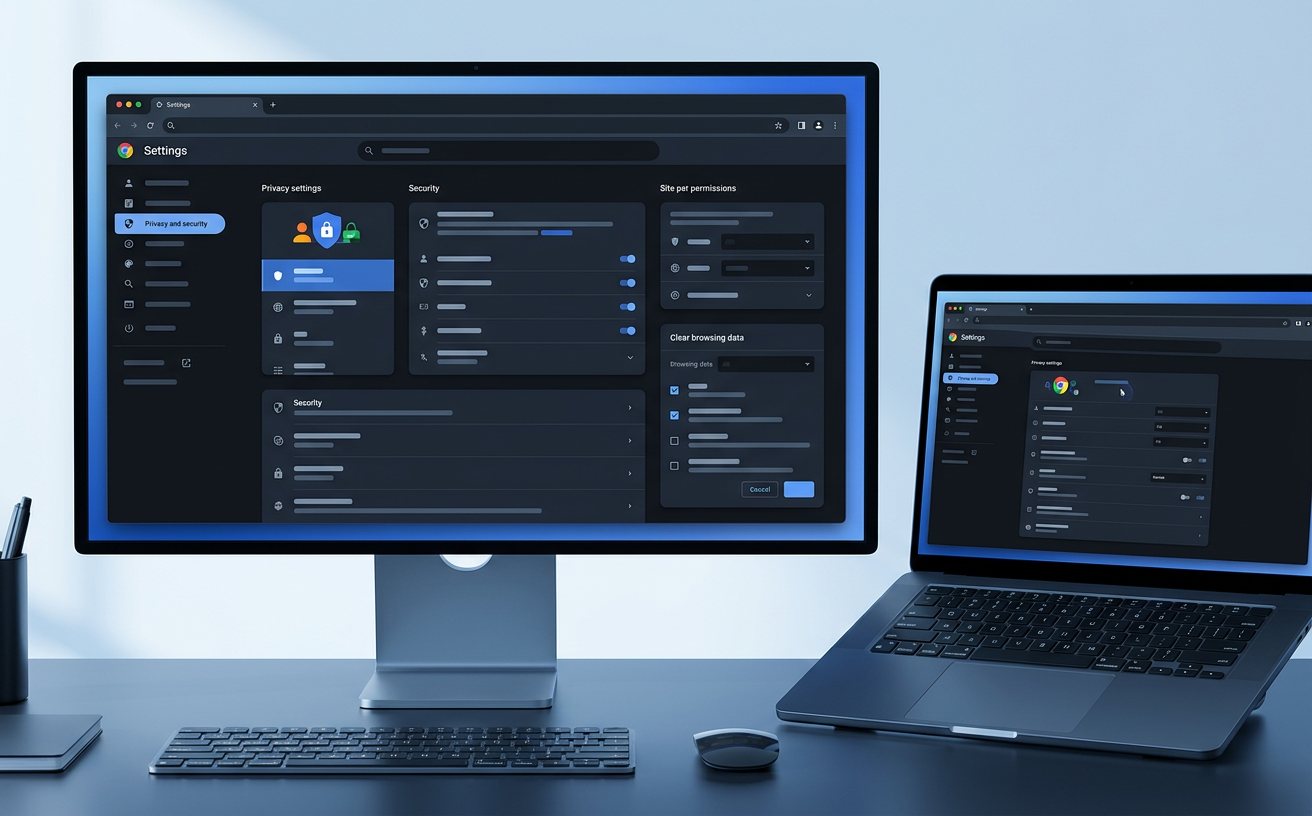
当上述局部排查手段均宣告无效,且浏览器核心组件可能已被恶意软件篡改时,“恢复默认设置”便成了最后的防线。然而,许多用户担心此操作会抹除所有个人数据。在Chrome 142版本中,Google进一步优化了重置逻辑。通过导航至`chrome://settings/reset`并选择“将设置还原为原始默认设置”,系统会弹出明确的提示:此操作仅会重置启动页、新标签页、搜索引擎和固定标签页,同时禁用所有扩展并清除临时Cookie,但您的书签、历史记录和保存的密码将完好无损。实测证明,这一功能是解决各类顽固性设置异常的“速效救心丸”,能在短短几秒内让一个濒临崩溃的浏览器重获新生。
Chrome目前已全面弃用旧版PPAPI架构,强制推行Manifest V3标准的扩展。如果您的网银插件仍基于旧架构开发,将无法在当前版本中被加载。建议联系相关银行获取更新版本的客户端,或临时使用IE模式扩展作为过渡方案。
这种情况通常说明系统底层被植入了恶意注册表项或快捷方式被篡改。请右键点击桌面上的谷歌浏览器图标,查看“属性”中的“目标”一栏,检查`.exe`路径后是否被追加了流氓网址参数。如果有,删除多余参数并使用专业的反恶意软件工具进行全盘扫描。
内存节省模式通过冻结非活动标签页来释放RAM,唤醒速度取决于您的磁盘I/O性能。如果您使用的是机械硬盘或磁盘占用率常年处于高位,唤醒时从虚拟内存读取数据的过程就会产生明显卡顿。建议在设置中将高频使用的网站加入“始终保持活动状态”的白名单中。
还在为浏览器的各种疑难杂症头疼吗?获取更多深度的故障排查工具与官方稳定版安装包,请立即访问谷歌浏览器官方支持中心,下载最新版本,彻底告别卡顿与崩溃!
相关阅读:谷歌浏览器 遇到故障的用户 实测体验总结 202603,谷歌浏览器 遇到故障的用户 实测体验总结 202603使用技巧,谷歌浏览器评测:从高频崩溃到设置异常的深度排查与修复指南
