想要在刚升级的Windows 11或全新M3芯片Mac上获得极速网页体验?这份面向新手的《谷歌浏览器 安装 下载与安装指南 202605》将带您避开常见误区。截至2026年5月,官方稳定版(如122.0.6261.112版本)已全面优化底层能效。本文不仅提供跨平台下载指引,更针对首次配置与环境迁移中的痛点给出实操排查方案,让您一步到位完成浏览器部署。
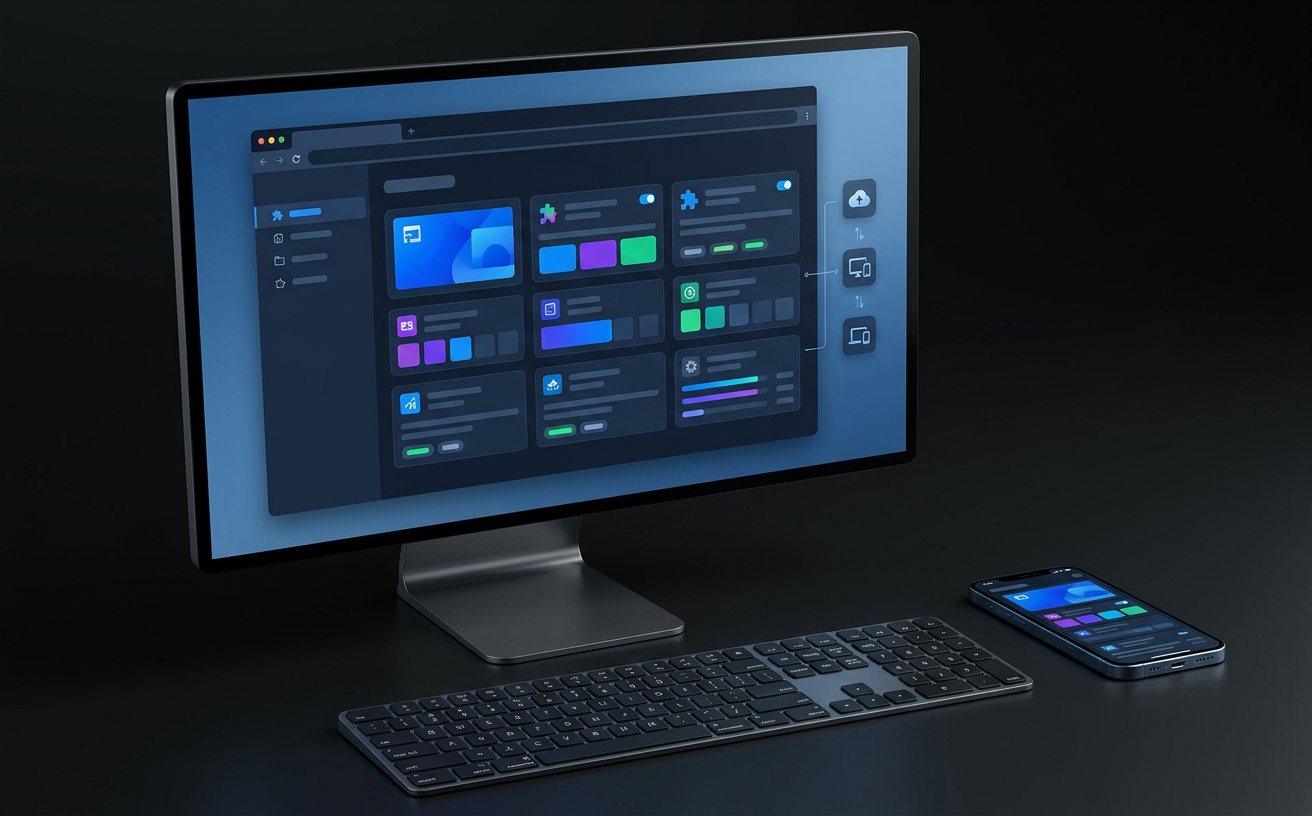
无论是刚购入搭载Apple Silicon芯片的新款Mac,还是重装了Windows 11系统,正确部署一款高效浏览器是提升办公效率的第一步。跟随本指南,轻松完成环境搭建。
避免下载到捆绑软件的第一步,是直接访问官方下载通道(/download)。截至2026年5月,官方提供的在线安装包大小仅约1.2MB,支持极速部署。在下载前,请确认您的设备系统:Windows用户需确保为Windows 10/11 64位系统;Mac用户则需macOS 10.15及以上版本。值得注意的是,当前的通用安装包已原生支持Intel处理器及Apple Silicon(M1/M2/M3)芯片,能自动识别硬件并提供优化的能效表现,无需手动挑选特定架构版本。
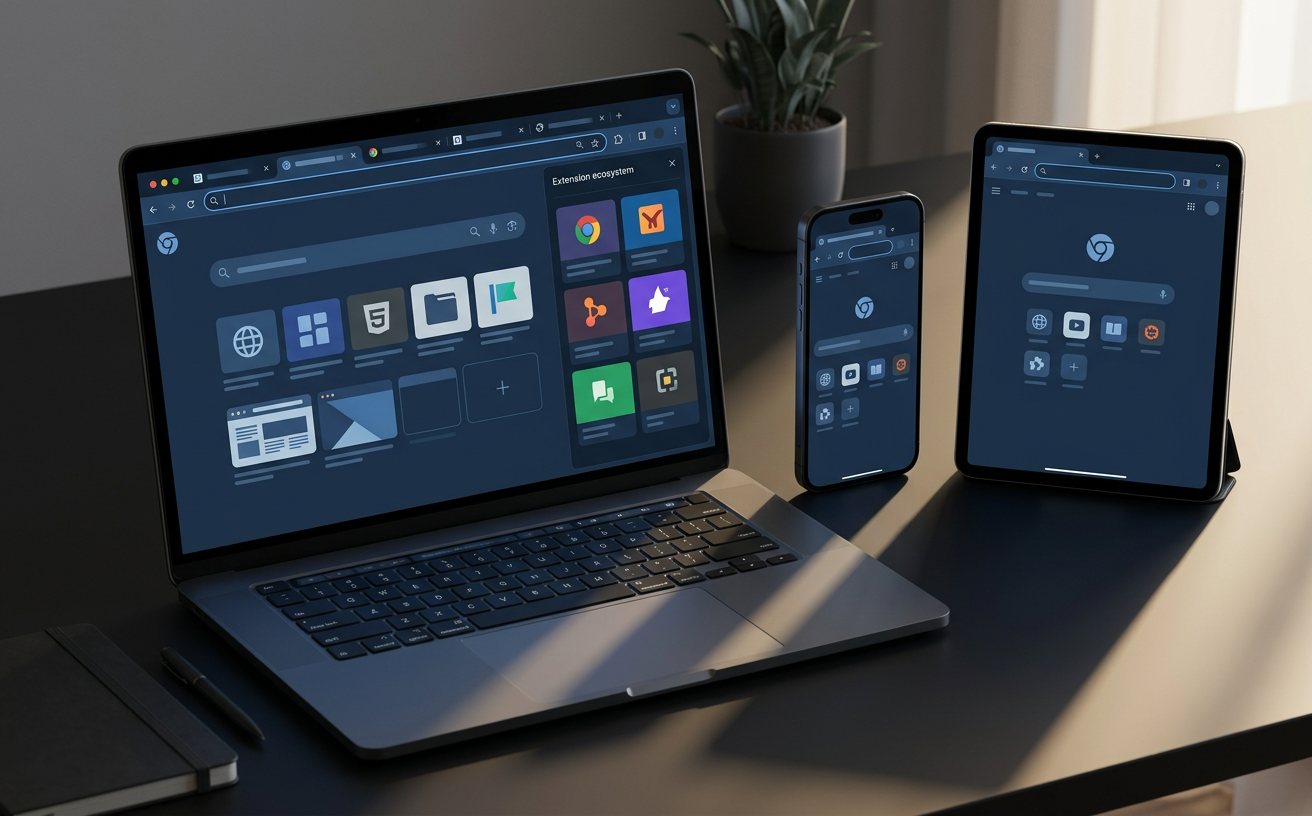
获取安装程序后,双击运行即可开启自动化部署。对于Windows新手用户,若在运行1.2MB在线安装包时遇到“正在连接网络”卡顿超过3分钟,通常是由于本地DNS解析异常或防火墙拦截。排查细节:建议暂时关闭第三方杀毒软件的网络防护模块,或在网络设置中将DNS更改为8.8.8.8后重试;若仍无法解决,可返回下载页获取完整离线版安装包。安装完成后,浏览器将自动启动并进入首次配置引导界面。
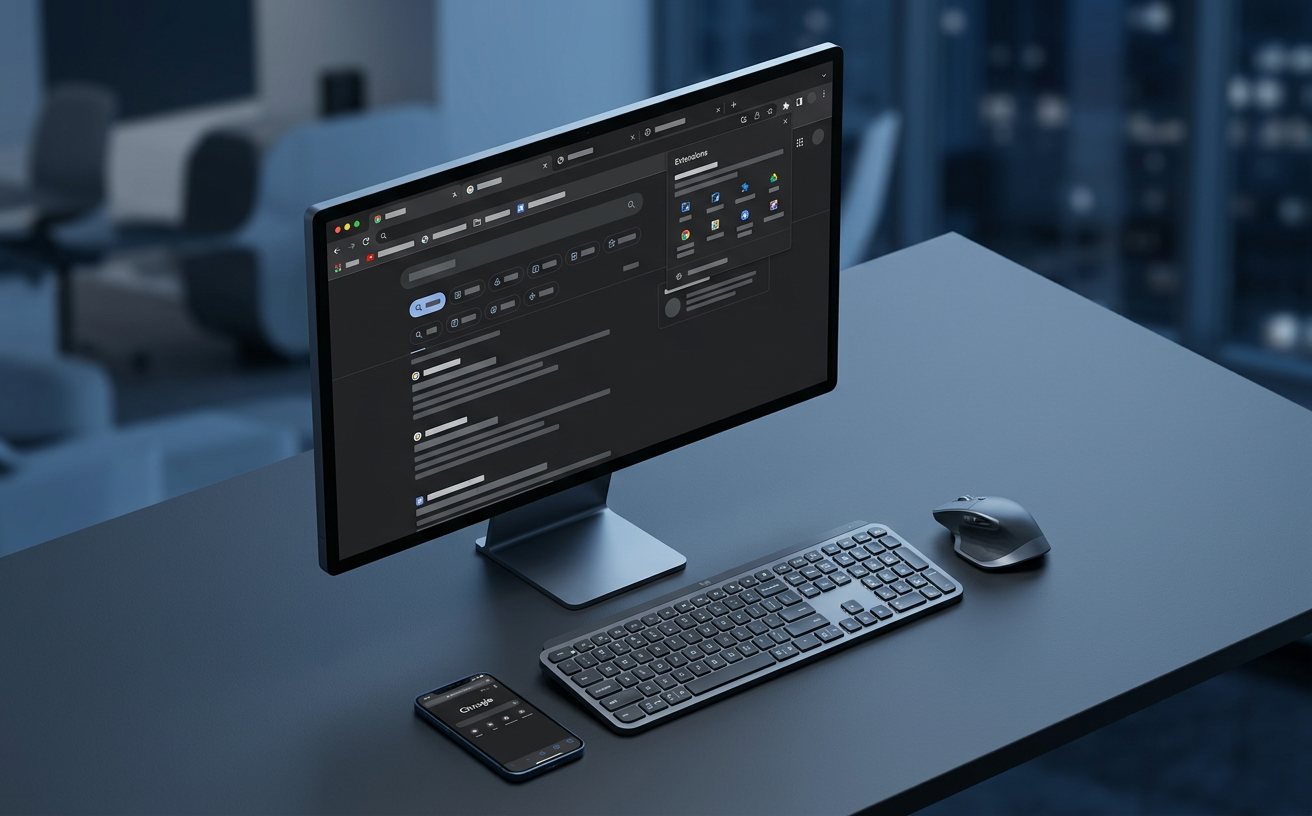
顺利安装后,环境迁移是新手最关心的环节。如果您之前使用的是Edge或其他浏览器,在首次启动Chrome时,系统会弹出导入书签和设置的提示。勾选对应选项即可一键迁移历史记录与密码。对于多设备用户,强烈建议点击右上角头像登录Google账号。得益于强大的多端同步功能,您在Android(需8.0及以上系统)手机上的书签、Omnibox智能地址栏的搜索历史,将瞬间与电脑端同步,实现跨设备无缝办公。

部署完毕后,不要忽视基础的安全配置。谷歌浏览器内置了沙盒机制与安全浏览技术,能自动拦截恶意网站。建议新手进入“设置-隐私和安全”中,手动确认“安全浏览”处于标准或增强保护状态。此外,浏览器默认开启自动更新功能。以2026年2月发布的稳定版 122.0.6261.112 为例,当右上角菜单图标出现绿色、橙色或红色提示时,意味着后台已下载了修复补丁或新功能,只需点击“重启以更新”即可保持最佳状态,防止病毒感染。
不需要。通过官方下载入口获取的Mac版安装程序已是通用包,原生兼容Intel与Apple Silicon(M1/M2/M3)芯片,安装时系统会自动调用最匹配的底层架构,保障最佳能效。
此类问题多见于Windows 11环境下的网络拦截。排查步骤:首先检查系统防火墙是否屏蔽了安装程序联网;其次尝试更换网络环境(如连接手机热点);若均无效,请直接在下载页面选择“离线版安装包”进行本地部署。
这通常是因为未开启全量同步。请点击浏览器右上角头像,确认已登录账号,并在“同步功能和Google服务”设置中,检查“密码和通行密钥”选项是否已勾选。开启后稍等片刻即可从云端恢复。
准备好体验极速、安全的网页浏览了吗?立即访问 谷歌浏览器官方下载通道(/download) 获取2026年最新稳定版,开启您的智能办公之旅!
相关阅读:谷歌浏览器 安装 下载与安装指南 202605,谷歌浏览器 安装 下载与安装指南 202605使用技巧,谷歌浏览器 202619 周效率实践清单:新手安装与环境迁移指南
