针对谷歌浏览器在日常使用中出现的“喔唷,崩溃啦!”错误(如错误代码:RESULT_CODE_KILLED_BAD_MESSAGE)以及扩展程序导致的浏览器假死问题,本篇谷歌浏览器教程提供了从内核层面的排查思路。我们将深入探讨如何通过 Chrome 124 版本后的内存节省模式优化性能,并解决由于 User Data 文件夹损坏导致的设置无法保存等顽固故障。本指南旨在帮助遇到故障的用户在不丢失核心书签数据的前提下,通过精准的参数调整与路径重置,快速恢复浏览器的稳定运行状态,告别频繁卡顿与渲染异常。
当你的生产力工具变成“资源吞噬者”或频繁报错时,简单的重启往往治标不治本。本教程将带你深入底层,通过专业手段修复谷歌浏览器的顽固疾症。
在处理高负载网页时,用户常遇到状态码为 139 或 Out of Memory 的崩溃提示。这通常与 Chrome 的多进程架构及 V8 引擎的堆内存限制有关。首先,建议开启 Chrome 120 版本后强化的“内存节省模式”(Memory Saver)。进入设置-性能,确保该开关处于激活状态。若特定网页依然频繁假死,请按下 Shift+Esc 唤起浏览器任务管理器,识别是否存在占用 CPU 超过 100% 的孤立进程。针对开发者或重度用户,可以通过在快捷方式目标路径后添加参数 `--max-old-space-size=4096` 来手动提升内存阈值,有效缓解因大型单页应用(SPA)导致的渲染器崩溃现象。
在更新显卡驱动或 Chrome 版本后,部分用户会遇到网页视频黑屏或滚动时出现黑色方块的现象。这是由于 Chromium 内核与特定 GPU 驱动的兼容性冲突引起的。解决此问题的精准路径是访问 `chrome://flags`,搜索并禁用 `Accelerated 2D Canvas` 或 `GPU rasterization`。如果问题依旧,建议进入设置-系统,暂时关闭“使用图形加速模式”。此外,通过访问 `chrome://gpu` 页面,你可以查看详细的合成器日志,若发现‘Direct Composition: Disabled’等红色警告,通常意味着需要回退显卡驱动版本或强制指定 `--use-gl=desktop` 渲染模式,以绕过底层 API 的调用冲突。
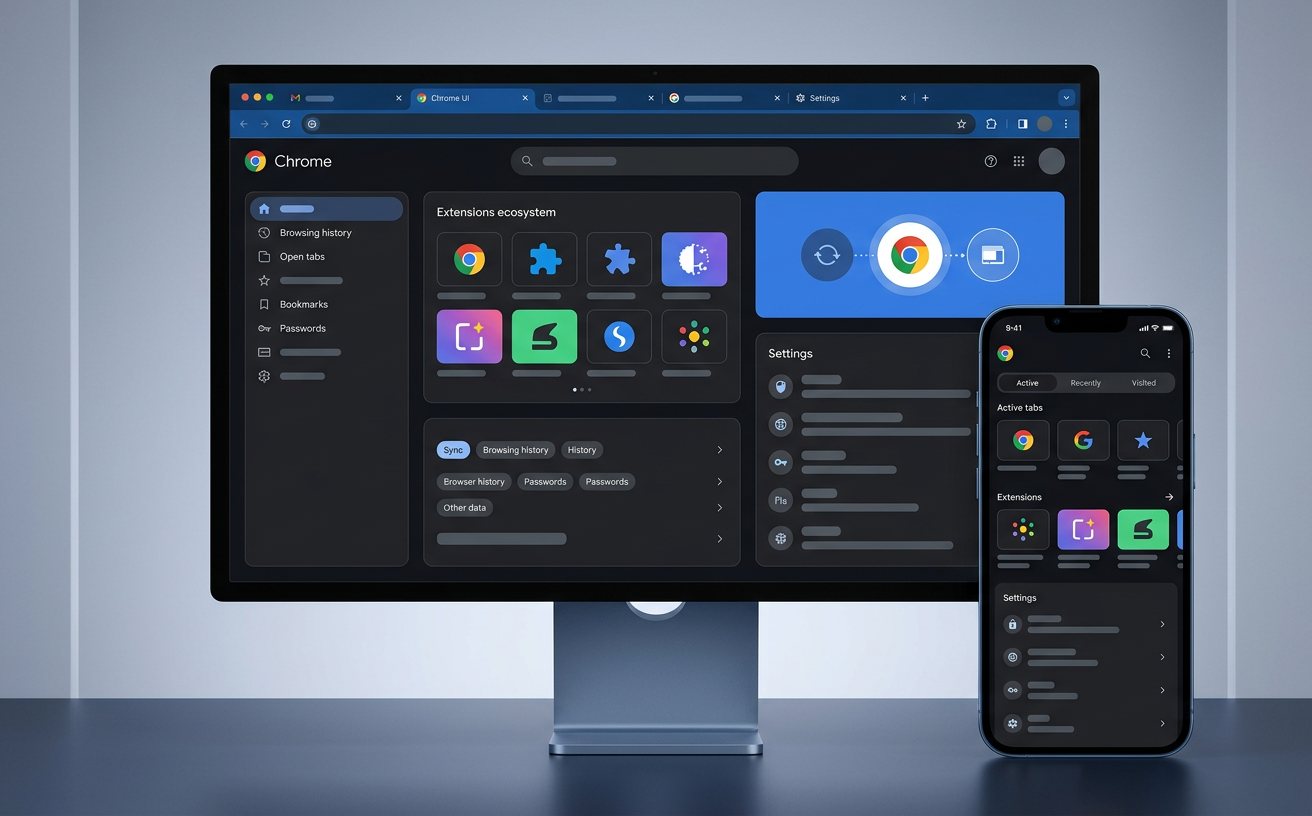
如果你发现谷歌浏览器的搜索引擎反复被篡改,或者每次启动都需要重新登录账号,这往往意味着你的 User Data 配置文件已损坏。一个典型的排查细节是:尝试进入 `%LOCALAPPDATA%\Google\Chrome\User Data\` 目录,将名为 `Default` 的文件夹重命名为 `Backup Default`。重新启动浏览器后,系统会自动生成一个干净的配置环境。如果在新环境下问题消失,则证明原配置文件中的 Web Data 或 Preferences 数据库存在逻辑错误。此时,你可以通过 Chrome Sync 重新同步书签,而无需手动迁移那些可能带有恶意插件残留的旧文件,实现配置环境的“无痛重置”。
遇到‘您的连接不是私密连接’(ERR_CERT_COMMON_NAME_INVALID)且无法点击‘继续前往’时,通常是 HSTS(HTTP Strict Transport Security)策略在起作用。这在测试环境或旧版路由器管理页面中尤为常见。本谷歌浏览器教程提供的排查方案是:访问 `chrome://net-internals/#hsts`,在底部的‘Delete domain security policies’输入框中输入目标域名并执行删除。同时,请务必核实系统时间是否与北京时间同步(误差超过 60 秒即可导致证书校验失败)。对于企业内网环境,若出现全局性的证书拦截,需检查 `chrome://policy` 页面是否存在强制下发的拦截策略,确保没有被误植入不受信任的根证书。
这通常是由于沙盒(Sandbox)冲突或第三方安全软件拦截引起的。你可以尝试在启动快捷方式后添加 `--no-sandbox` 参数进行测试(仅限排查,不建议长期使用)。若能打开,请检查是否安装了冲突的杀毒软件或防火墙。此外,检查 Winsock 目录是否损坏,可在命令行以管理员身份运行 `netsh winsock reset` 并重启电脑。
无需在设置中全局清除。请在目标网页按下 F12 打开开发者工具,右键点击浏览器左上角的“刷新”按钮,选择“清空缓存并硬性重新加载”。或者在‘Application’面板中选择‘Storage’,点击‘Clear site data’,这样可以精准删除该域名的 IndexedDB、Service Workers 及 Cookie,解决特定站点的加载逻辑错误。
这是因为 Chrome 125 之后的版本启用了新的扩展程序管理菜单。点击地址栏右侧的“拼图”图标,在弹出的列表中点击对应插件旁边的“固定(Pin)”图标,即可将其重新显示在工具栏。如果插件显示“已损坏”,请前往 `chrome://extensions` 开启开发者模式,点击“修复”或重新从 Chrome 应用商店安装,以恢复被系统拦截的文件。
若以上步骤仍未解决您的故障,建议访问谷歌浏览器官方支持页面获取最新稳定版安装包,或在下方评论区留言反馈您的错误代码以便深度诊断。
