遇到Chrome网页加载转圈、频繁崩溃或设置被恶意篡改?本篇谷歌浏览器教程专为解决各类突发故障编写。从Chrome 120+版本引入的内存节省程序异常排查,到深入注册表清理顽固劫持插件,我们将通过真实的错误代码分析与参数配置,手把手教你恢复浏览器健康状态。告别重装治百病的误区,精准定位兼容性与网络拦截问题,让你的网页秒开如初。
当你急需查阅资料时,屏幕却弹出冷冰冰的“喔唷,崩溃啦!”或无休止的加载白屏,这种体验无疑令人抓狂。很多用户在面对Chrome故障时,第一反应是卸载重装,但这往往无法解决深层的配置文件损坏或系统级网络拦截。本指南将跳过基础操作,直击痛点,带你通过底层参数与诊断工具,彻底根治那些让人头疼的顽固Bug。
当访问HTTPS网站时遭遇ERR_SSL_PROTOCOL_ERROR,通常并非网站宕机,而是本地网络环境或安全软件在“捣鬼”。首先,检查系统时间是否精准同步,误差超过5分钟即可触发此阻断。其次,排查第三方杀毒软件的“加密连接扫描”功能。在Chrome地址栏输入 chrome://net-internals/#hsts ,清除特定域名的安全策略缓存。如果问题依旧,尝试在Windows运行中执行 inetcpl.cpl ,进入Internet属性,清除SSL状态并重置Winsock目录(netsh winsock reset),重启后通常能恢复正常握手。
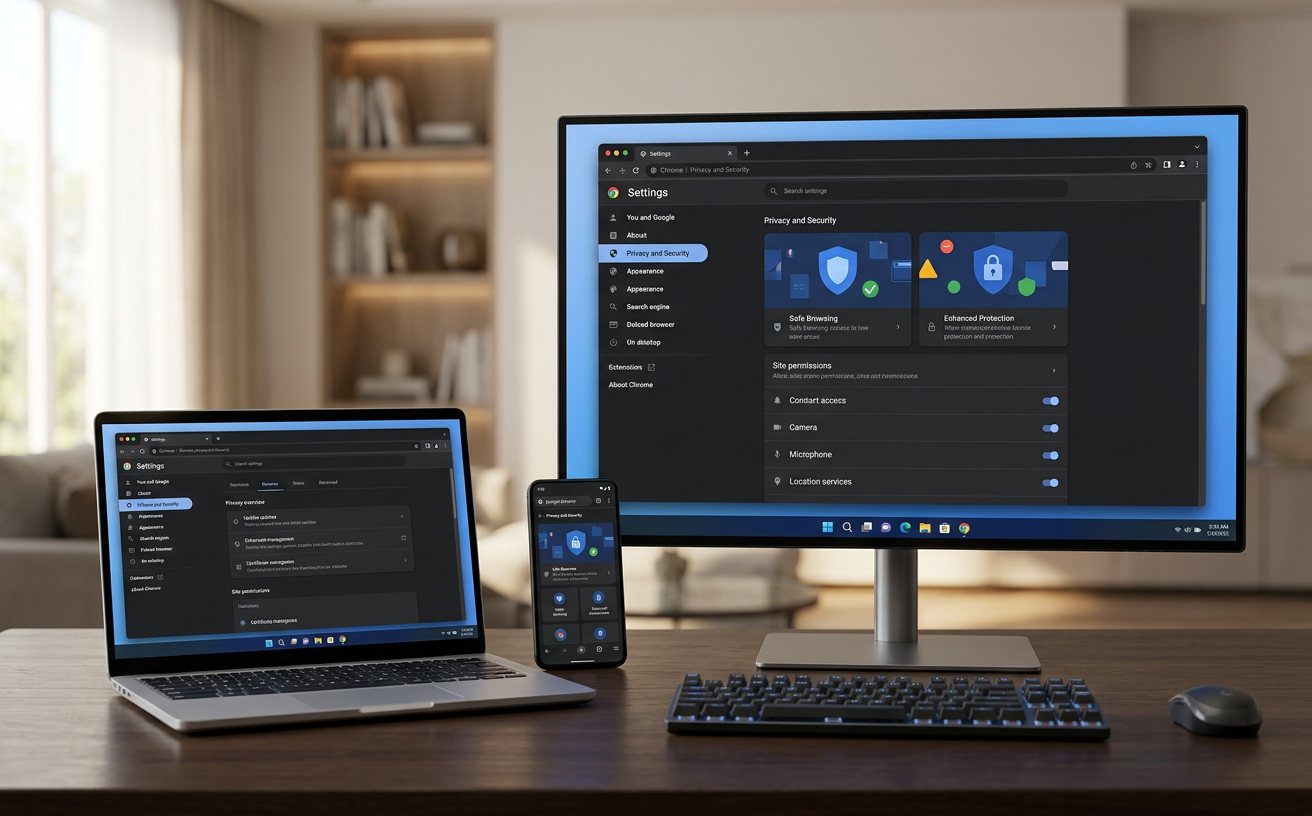
谷歌浏览器长期背负“吃内存”的骂名,但在Chrome 120版本之后,官方引入了更激进的“内存节省程序”(Memory Saver)。如果你的标签页频繁出现“假死”或切换时需要重新加载,往往是该机制与某些后台运行的Web应用(如在线文档)发生冲突。请在地址栏输入 chrome://settings/performance ,将这些高频使用的生产力工具域名加入“始终保持活动状态”的白名单。此外,若遇到GPU加速导致的黑屏闪烁,可通过 chrome://flags/#disable-accelerated-2d-canvas 强制关闭2D画布加速,有效解决老旧显卡驱动带来的渲染崩溃。
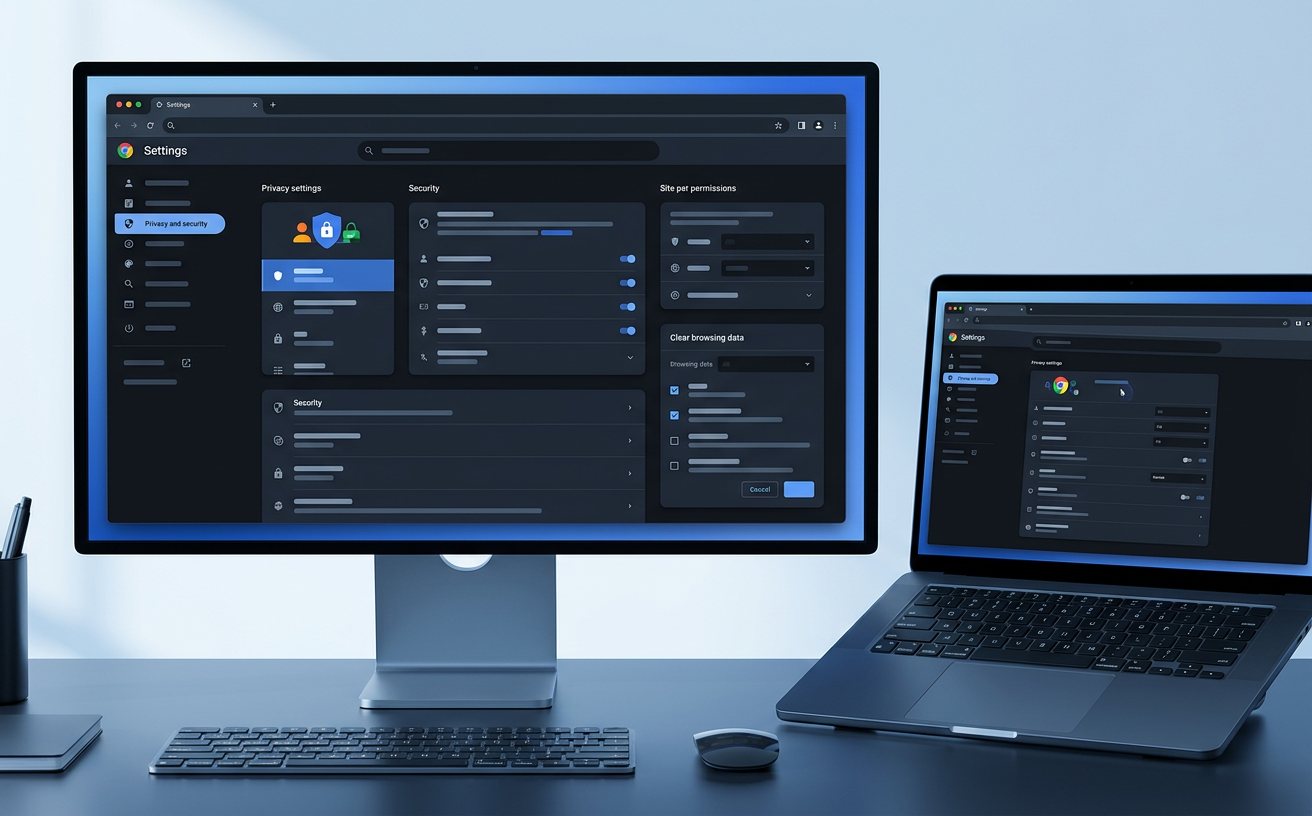
浏览器突然变得异常卡顿,甚至CPU占用率飙升至80%以上?这往往是某个静默更新的扩展程序存在内存泄漏或恶意挖矿脚本。排查的第一步是直接使用快捷键 Ctrl+Shift+N 唤出隐身窗口。由于隐身模式默认禁用所有插件,如果在此模式下网页加载如丝般顺滑,即可断定是扩展作祟。此时,按下 Shift+Esc 呼出Chrome自带的任务管理器,按“内存占用”或“CPU”排序,精准揪出消耗资源的罪魁祸首并将其停用。对于无法卸载的顽固插件,需进入 AppData\Local\Google\Chrome\User Data\Default\Extensions 目录手动粉碎文件夹。
当你的主页被强制锁定为某流氓导航,且常规修改无效时,说明浏览器的快捷方式或配置文件已被深度污染。首先,右键点击桌面Chrome图标查看“属性”,检查“目标”栏的 .exe" 后缀后是否被偷偷拼接了流氓网址,如有请直接删除。若设置页面出现“由贵单位管理”的异常提示,需打开注册表编辑器,定位至 HKEY_LOCAL_MACHINE\SOFTWARE\Policies\Google\Chrome 并清空异常键值。最后,访问 chrome://settings/reset 执行“将设置还原为原始默认设置”,此操作会禁用扩展并清除缓存,但安全保留书签和密码,是重获纯净体验的杀手锏。
这通常是由于新版内核废弃了旧的触控或渲染API。你可以尝试安装“IE Tab”扩展来模拟IE环境,或者在启动参数中添加 --disable-features=TouchpadOverscrollHistoryNavigation 来兼容旧版前端框架。
这是Chrome内置的“安全浏览”机制误报。临时解决办法是进入 chrome://settings/security ,将安全级别从“标准保护”降级为“不保护(不推荐)”,下载完成后务必重新开启。同时检查Windows Defender的实时保护是否在底层拦截了临时文件。
很大几率可以。不要关闭浏览器,立即打开本地路径 %LocalAppData%\Google\Chrome\User Data\Default ,找到名为 Bookmarks 和 Bookmarks.bak 的两个文件。将当前的 Bookmarks 重命名为其他名字,然后把 Bookmarks.bak 的后缀去掉,重启浏览器即可恢复到上一次备份的书签状态。
彻底解决底层故障只是第一步。想要获取最新版官方安装包、查阅完整错误代码对照表或探索更多进阶调试技巧,请点击下方访问Chrome官方支持中心,让您的浏览体验时刻保持巅峰状态。
