
遇到网页加载缓慢、频繁崩溃或设置被恶意篡改?本篇谷歌浏览器教程专为解决棘手故障而生。我们将跳过基础操作,直接切入核心排查逻辑,涵盖从Chrome 110+版本引入的内存节省模式冲突,到深层网络错误代码的解析。通过实战级诊断技巧,帮助您快速恢复浏览器的最佳性能,彻底告别卡顿与兼容性异常。
当日常使用的工具突然罢工,效率便会大打折扣。面对无响应的标签页或莫名弹出的错误代码,常规的重启往往无济于事。本指南将带您深入系统底层,逐一击破那些令人头疼的异常状况。
自谷歌在Chrome 110版本中正式全面实装“内存节省程序”(Memory Saver)以来,虽然整体资源占用下降了约30%,但部分重度依赖后台刷新的网页(如金融看板或在线协同文档)却频发“假死”现象。排查此问题时,请勿盲目清理缓存。正确的做法是在地址栏输入`chrome://settings/performance`,检查是否开启了该功能。若您的工作流需要保持特定标签页常驻,务必在“始终保持活跃状态的网站”列表中手动添加对应域名的白名单,这样既能享受新版本的性能红利,又能避免关键任务因休眠而中断。
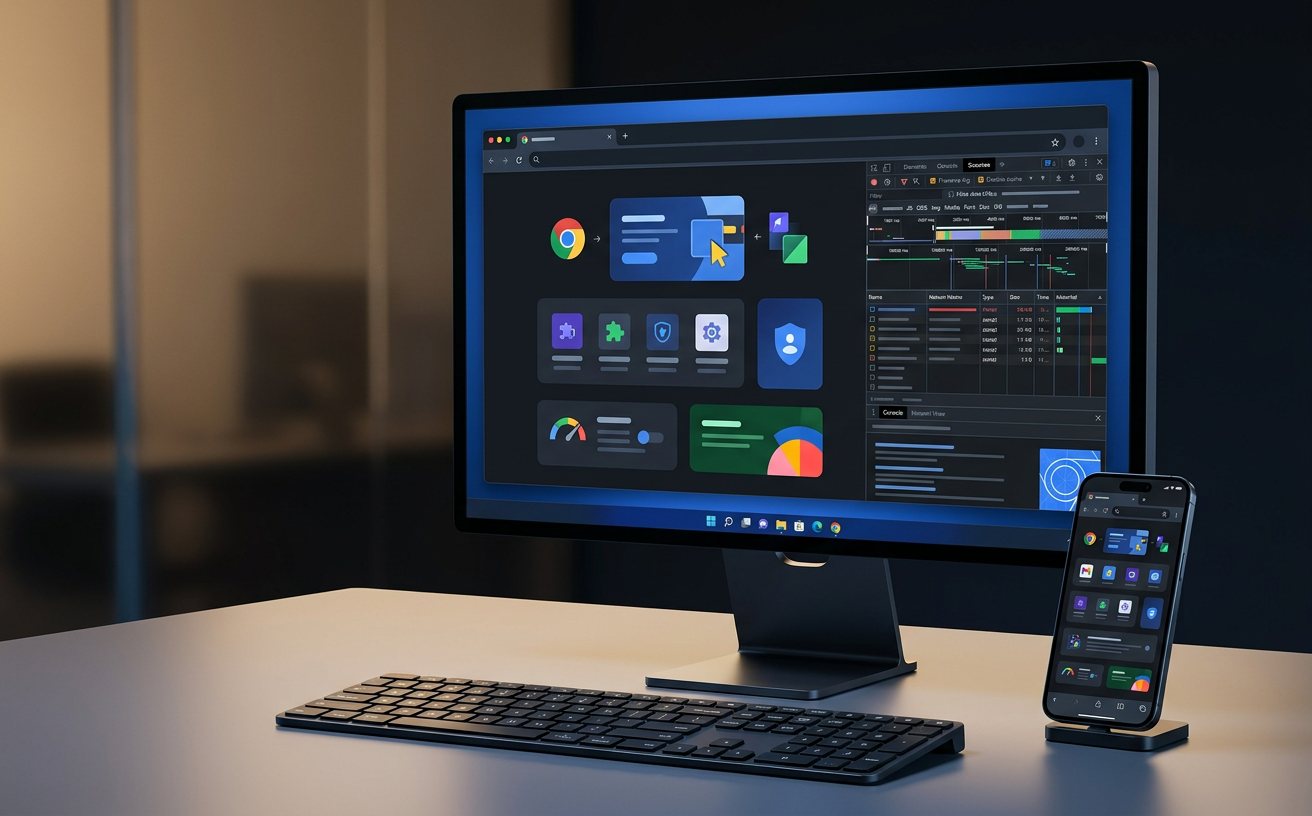
当页面抛出 `ERR_CONNECTION_RESET` 错误时,意味着客户端与服务器的连接被强行重置。这通常不是浏览器本身的缺陷,而是本地网络环境或安全软件干预的结果。实战排查的第一步是调用Chrome内置的网络诊断工具:访问 `chrome://net-export/` 抓取网络日志,并结合 `chrome://net-internals/#sockets` 执行“Flush socket pools”(清除套接字池)操作。如果在执行此操作后依然报错,请立刻检查系统自带的防火墙规则或第三方杀毒软件的“网页防护”模块,通常关闭HTTPS扫描即可恢复正常访问。
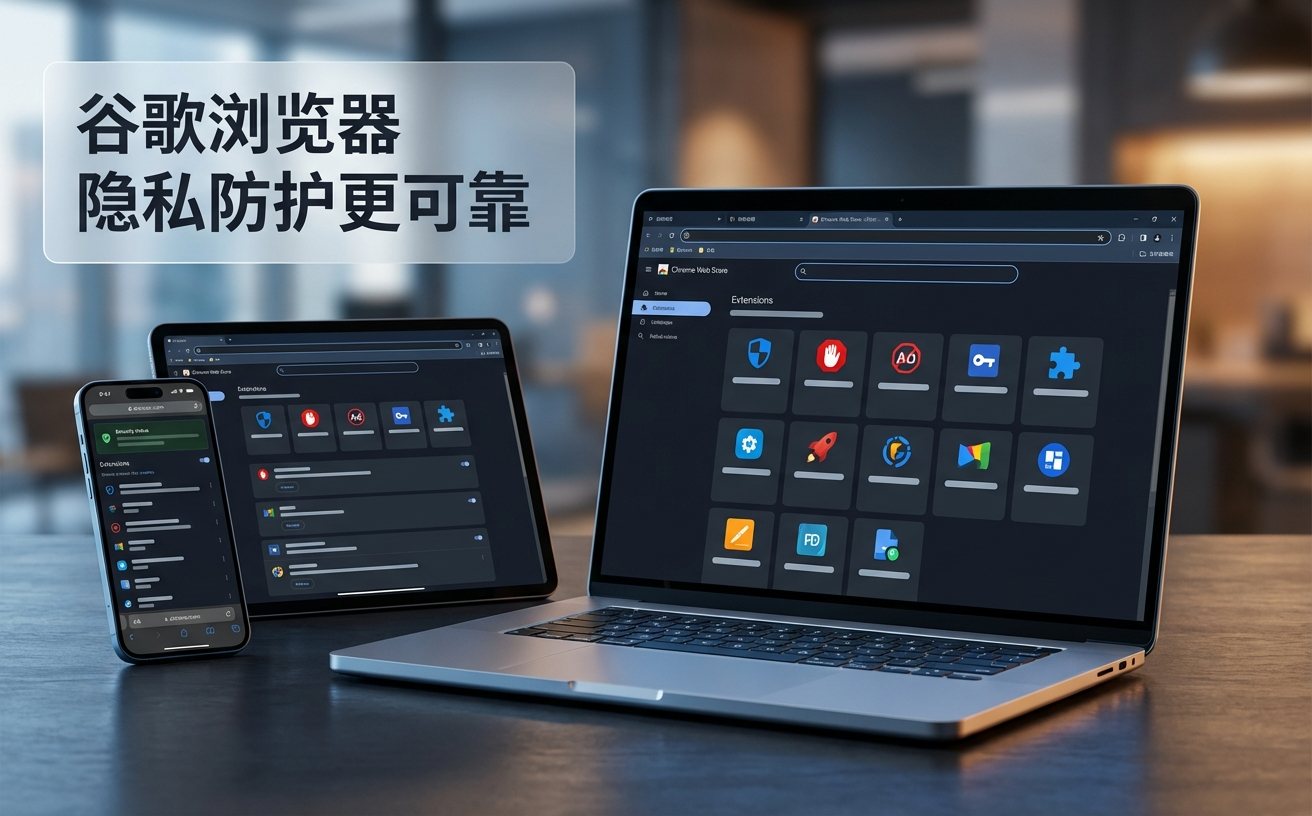
浏览器主页被强制篡改或频繁发生“Aw, Snap!”(崩溃)错误,90%的概率源于劣质或恶意的扩展程序。不要急于重装软件,利用这篇谷歌浏览器教程提供的排查逻辑:首先,通过快捷键 `Ctrl+Shift+N` 唤出无痕模式,由于该模式默认禁用所有插件,若在无痕环境下网页加载完全正常,即可锁定为扩展冲突。随后,进入 `chrome://extensions/`,采用“二分法”逐一禁用可疑插件。特别留意那些要求“读取和更改您在所有网站上的数据”权限的工具,它们往往是引发DOM结构冲突和内存泄漏的重灾区。
当上述局部修复手段均告失效,且浏览器出现核心组件损坏(如无法打开设置面板、书签同步彻底停滞)时,执行深度重置是唯一的出路。请注意,直接点击“恢复默认设置”可能无法清除深层注册表残留。进阶操作是:彻底关闭Chrome进程后,在Windows文件资源管理器中定位到 `%USERPROFILE%\AppData\Local\Google\Chrome\User Data`。将其中的 `Default` 文件夹重命名为 `Default_Backup`。重新启动浏览器后,系统会自动生成一个纯净的配置文件。这种物理级别的重置,能解决绝大多数因配置文件损坏导致的疑难杂症。
这是由于新版Chrome强制执行更严格的HSTS和证书校验机制(如废弃SHA-1算法)。在无法更新服务端证书的紧急情况下,可以在报错页面的空白处,直接使用键盘盲打输入 `thisisunsafe`,浏览器会自动放行该域名的访问。注意此方法仅限受信任的内网应急使用。
这通常是显卡驱动与Chrome的ANGLE图形后端渲染指令不兼容所致。请在地址栏访问 `chrome://flags/#use-angle`,将默认的“Default”更改为“OpenGL”或“D3D11”,重启浏览器即可解决视频解码时的花屏故障。
只要您在误删后没有频繁开关浏览器,就有极大几率恢复。立即前往 `User Data\Default` 目录,找到名为 `Bookmarks` 和 `Bookmarks.bak` 的两个文件。将当前的 `Bookmarks` 移走,并把 `Bookmarks.bak` 的后缀名去掉,重新打开浏览器,书签即可回滚到上一次自动备份的状态。
掌握上述硬核排查技巧,您已具备解决绝大多数浏览器故障的能力。若遇到更复杂的系统级冲突,欢迎下载最新版官方诊断工具,或访问我们的技术支持社区了解更多深度解决方案。
相关阅读:谷歌浏览器教程使用技巧,谷歌浏览器教程:精准定位ERR_CONNECTION_RESET与内存泄漏的硬核修复方案
