面对 Chrome 频繁崩溃或网页显示异常?查阅“谷歌浏览器更新日志”是解决底层兼容性问题的关键。本文深入解析如何通过版本迭代记录定位显卡驱动冲突、沙盒模式报错及扩展程序失效等核心痛点。无论您是遇到 Chrome 120+ 版本的内存节省器故障,还是旧版 API 停用导致的业务系统瘫痪,这份实战指南都能助您快速恢复生产力,提供深度技术排查思路。
当浏览器弹出“喔唷,崩溃了!”时,盲目重装往往无济于事。通过分析谷歌浏览器更新日志,我们可以从底层的 V8 引擎变更、渲染架构调整中找到故障的根源。
许多用户在遇到崩溃时,往往忽略了谷歌浏览器更新日志中的次要版本号。例如,在 Chrome 124.0.6367.60 这一特定迭代中,官方针对 V8 引擎的 JIT 编译逻辑进行了微调。如果您发现公司内部的 OA 系统突然无法提交表单,首先应通过 chrome://version 检查当前构建版本。通过对比官方开发者日志(Chrome Status),您可以确认是否是由于废弃了非安全上下文中的某些 API 导致的。这种基于日志的逆向排查,比盲目清除缓存要高效得多,能直接锁定是代码级不兼容还是本地环境配置冲突,是解决企业级应用故障的首选方案。
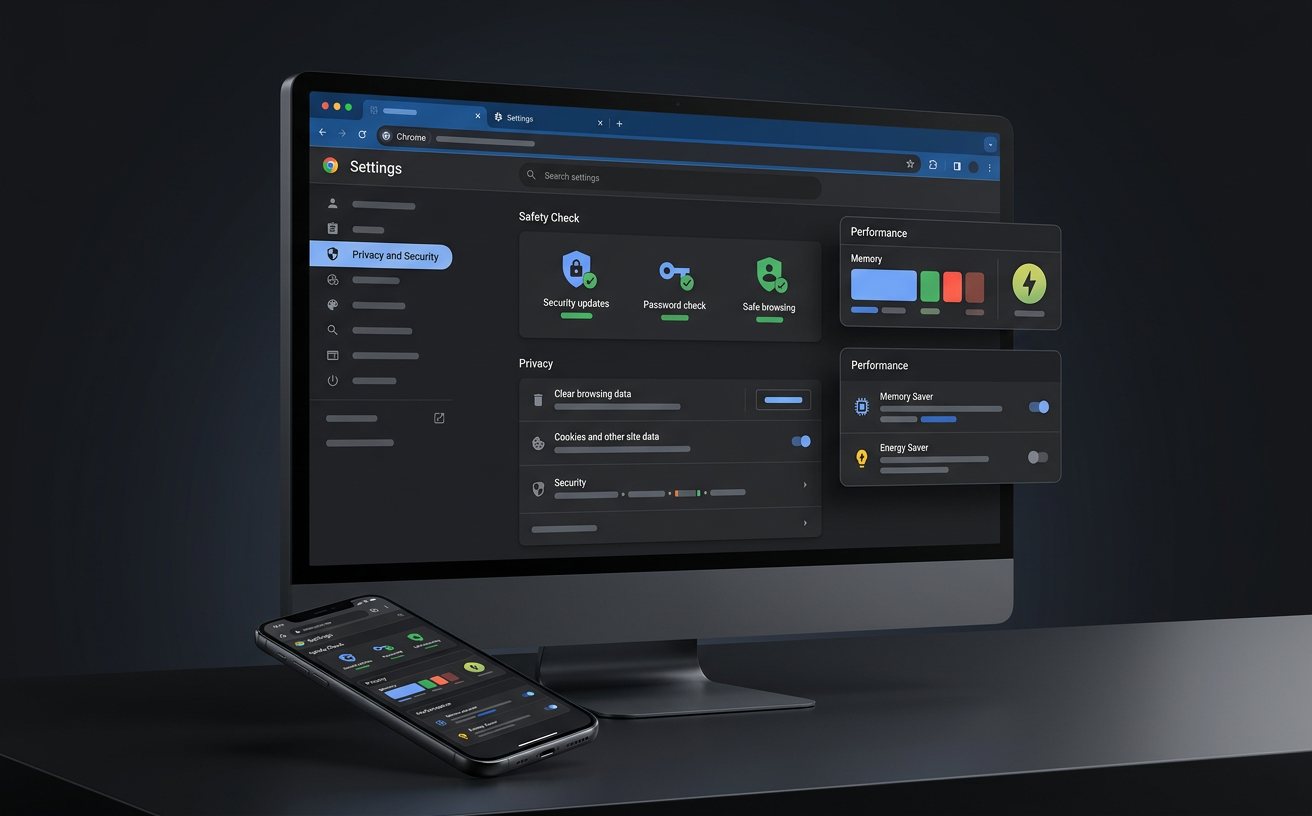
当谷歌浏览器更新日志提到“更新了 Angle 图形后端”或“优化了 Vulkan 支持”时,使用旧款集成显卡的用户常会遇到网页文字破碎或全黑屏现象。这通常是由于新版本对硬件加速的调用策略发生了变化。实战排查中,建议访问 chrome://gpu,查看“Log Messages”部分。如果发现大量“GPU process launch failed”的记录,这与日志中提到的渲染架构升级直接相关。此时,无需等待官方修复,通过在快捷方式目标栏添加 --disable-gpu 参数即可临时绕过该版本的渲染逻辑缺陷,确保在下一次补丁发布前业务不中断,避免因显卡驱动过旧导致的持续闪退。
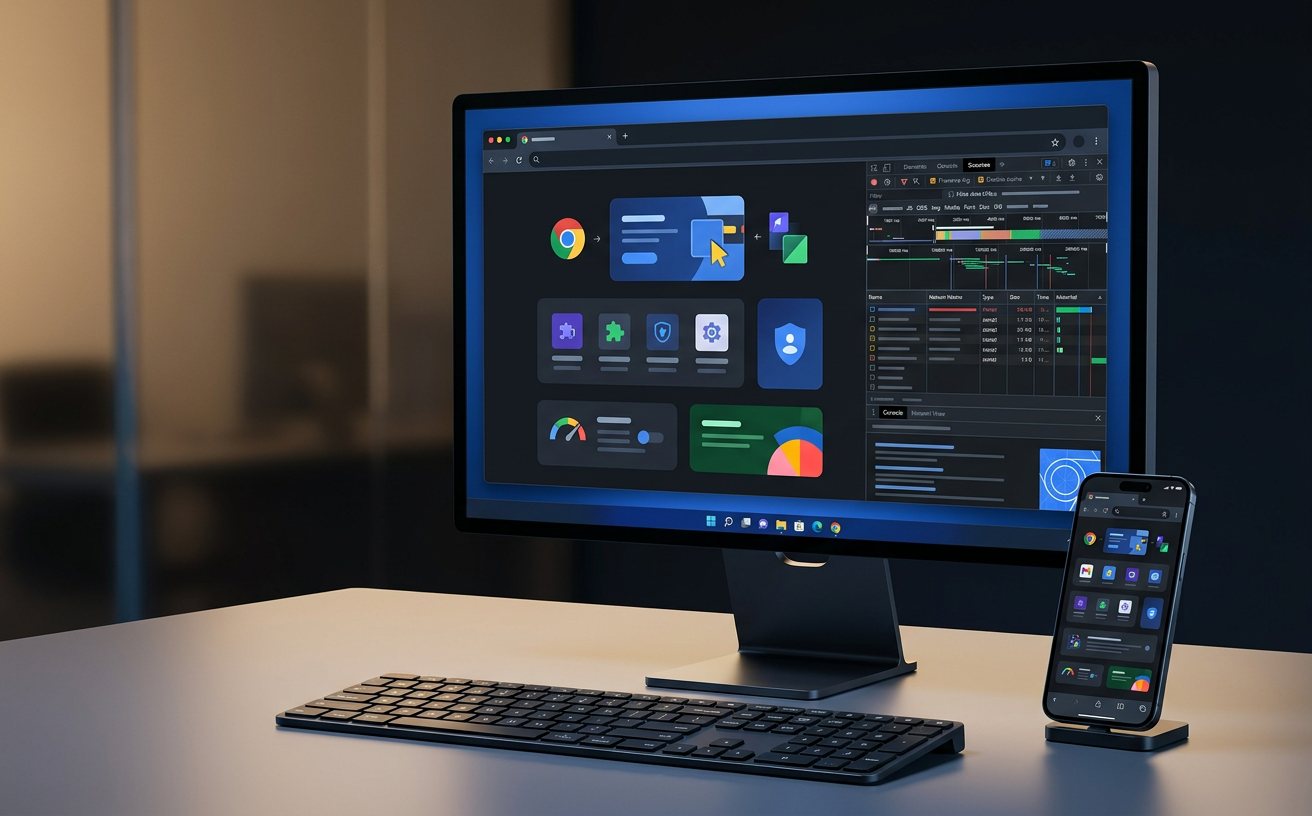
近期谷歌浏览器更新日志中频繁提及 Manifest V3 的强制执行时间表。如果您发现原本稳定的广告拦截或自动化脚本插件突然失效,这并非浏览器损坏,而是底层权限模型的重构。在排查此类故障时,应重点关注日志中关于“Declarative Net Request API”的变更说明。对于依赖旧版 V2 插件的企业用户,如果升级后出现插件图标灰色且无法点击,可以通过组策略(GPO)临时开启 ExtensionManifestV2Availability 策略来延缓迁移。这种深度的配置调整,是普通用户在阅读常规更新说明时最容易忽略的排查细节,也是维持旧版工作流稳定的关键。
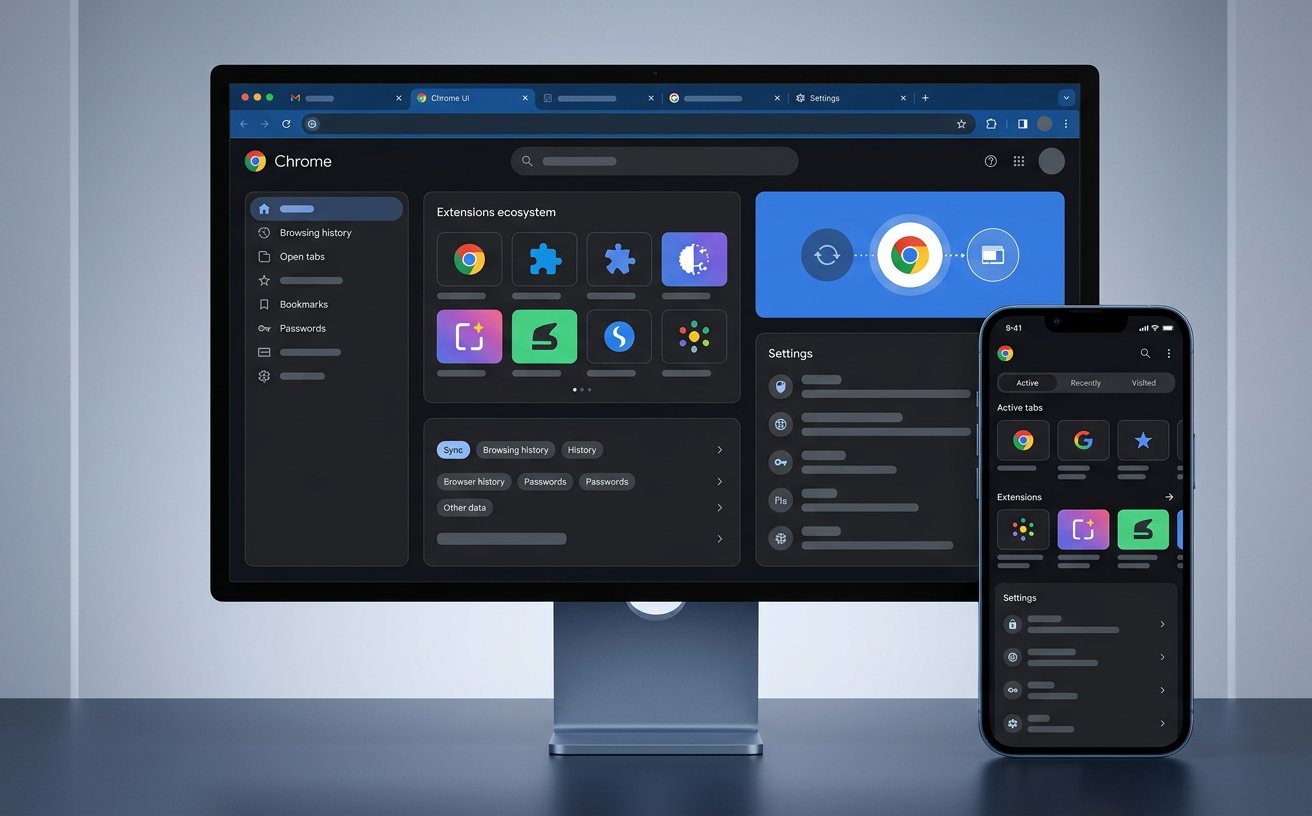
升级过程中,如果谷歌浏览器更新日志显示对“用户配置文件架构”进行了优化,而您的浏览器出现主页被篡改或搜索引擎无法修改的情况,这通常意味着 Local State 文件在版本跨度升级时发生了校验错误。与其盲目点击“恢复默认设置”,不如通过日志指引定位到 User Data 文件夹。检查 Last Version 记录,如果当前版本与配置文件记录不符,手动备份并删除 Web Data 和 Preferences 文件往往能解决 90% 的启动卡死问题。这种针对性的“外科手术式”修复,能最大程度保留您的书签与历史记录,避免全量重置带来的数据迁移麻烦。
这通常与 Chrome 引入的新版 Text Shaping 引擎有关。您可以尝试在 chrome://flags 中搜索“Fontations backend”并将其禁用,这能强制浏览器回退到旧版的字体渲染逻辑,解决特定高分屏下的虚化问题。
这可能涉及 Google Update 服务(Gupdate)的注册表锁定。请检查 HKEY_LOCAL_MACHINE\SOFTWARE\Policies\Google\Update 下的 UpdateDefault 键值。如果日志中没有显示下载进度,通常是由于该值被第三方安全软件修改为 0(禁用更新)所致。
谷歌通常会为移除的功能保留一个版本的“过渡期 Flag”。您可以在地址栏输入 chrome://flags,根据日志中提到的功能名称关键词进行搜索。若 Flag 已被彻底移除,唯一的途径是使用基于相同 Chromium 内核但更新节奏较慢的长期支持版(LTS)浏览器。
获取最新稳定版谷歌浏览器及详细版本说明,请访问官方下载页面或在开发者频道查看完整技术日志。
