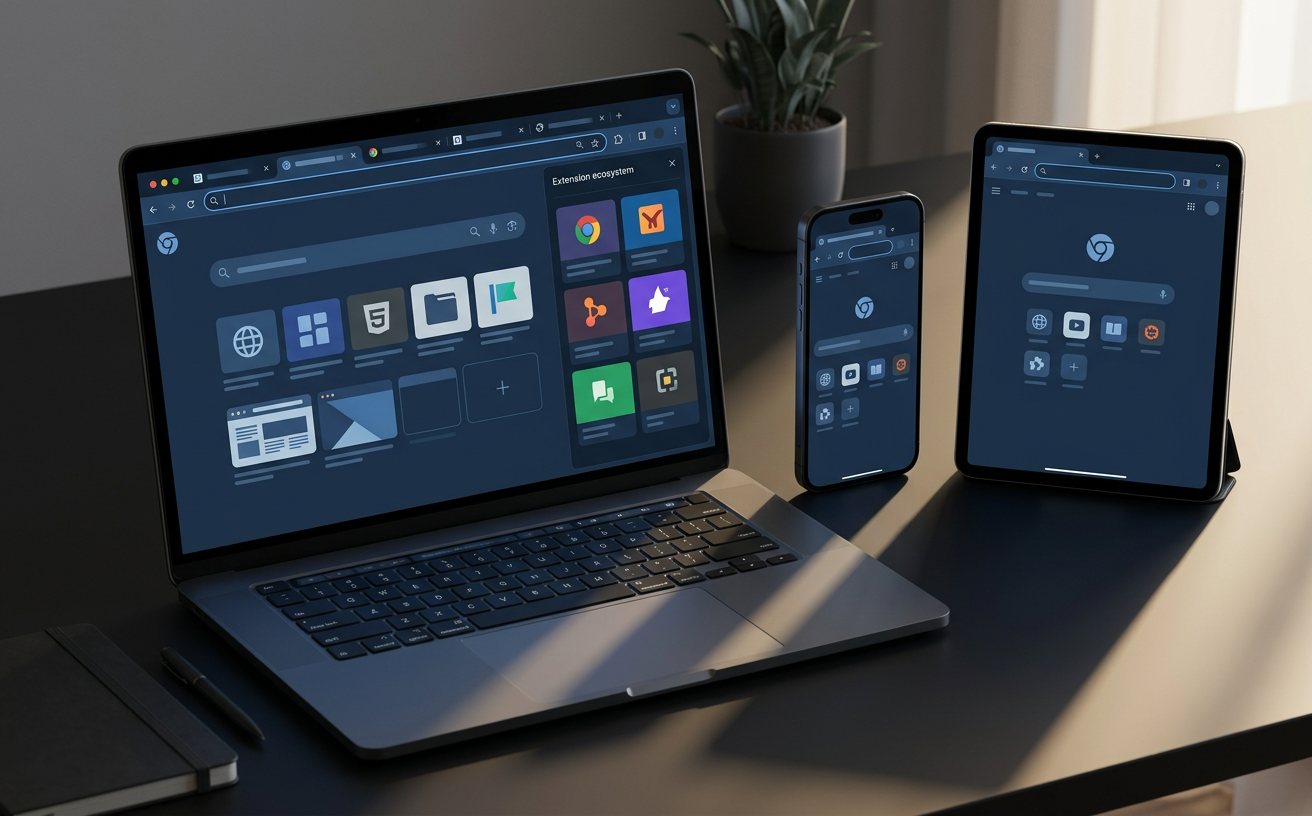
当您的Chrome突然出现网页白屏、扩展插件失效或频繁闪退时,盲目重装往往无法解决根本问题。此时,查阅“谷歌浏览器更新日志”是定位故障的最高效手段。很多时候,底层内核升级(如从Chrome 119升级至120)会引发特定脚本的兼容性断裂。本文将教您如何利用更新日志中的安全补丁与API废弃说明,逆向排查浏览器设置异常,并提供针对性的故障修复与版本回退策略,让您的浏览器迅速恢复稳定运行。
浏览器突然“罢工”?不要急于清理缓存。许多诡异的加载失败和插件冲突,其罪魁祸首往往隐藏在每次后台静默升级的代码变动中。掌握阅读更新日志的技巧,是高效排查故障的必修课。
很多用户在遇到Chrome卡死时,第一反应是禁用所有扩展。然而,如果故障是由底层API变更引起的,这种做法只是徒劳。例如,在Chrome 115版本中,谷歌正式全面启用了Privacy Sandbox(隐私沙盒)API,并逐步淘汰第三方Cookie。这一重大底层逻辑变动导致大量依赖旧版Cookie追踪的第三方企业内部OA系统出现登录状态频繁失效的问题。通过查阅谷歌浏览器更新日志,您可以迅速确认当前遇到的“无法保持登录”是否属于此类版本兼容性故障,从而避免在本地网络设置上浪费时间,直接采取修改chrome://flags或联系系统管理员适配新API的正确方案。
扩展程序与新版浏览器的冲突是引发“Aw, Snap!”(崩溃)报错的重灾区。当Chrome后台自动更新后,某些久未维护的插件可能会调用已被废弃的接口。以Manifest V3的强制过渡为例,更新日志中明确标注了对V2版本扩展的限制时间表。如果您发现某款广告拦截或网页翻译插件突然导致页面无限重载,请立即在地址栏输入chrome://version核对当前版本号,并对照谷歌浏览器更新日志中关于“Extensions”的变更说明。若确认是V3架构不兼容所致,您需要在隐身模式下(自动禁用所有插件)启动浏览器,逐一排查并卸载违规插件,或寻找已适配新架构的替代品。
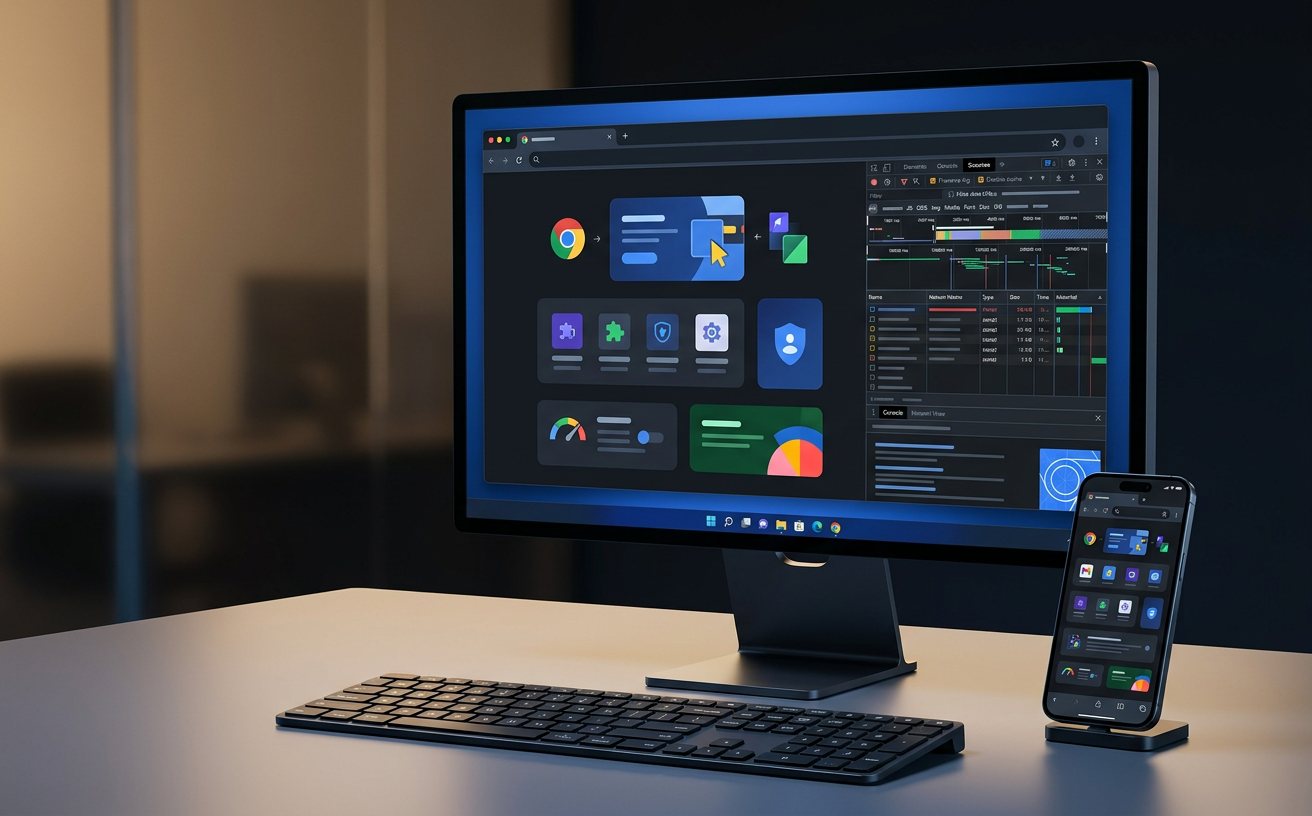
网页视频绿屏、字体发虚或WebGL页面直接黑屏,这类渲染故障通常与显卡驱动和Chrome图形引擎的更新有关。在近期的谷歌浏览器更新日志中,经常能看到针对特定GPU型号(如NVIDIA RTX系列或Intel核显)的ANGLE后端渲染调整。如果您在升级后遭遇此类视觉Bug,不要急于重置整个系统。正确的排查路径是:首先进入chrome://settings/system关闭“使用硬件加速模式(如果可用)”,观察故障是否消失。如果确认是硬件加速导致的冲突,您可以根据更新日志中提到的渲染器变动,在chrome://flags中搜索“Choose ANGLE graphics backend”,手动将其从Default切换为OpenGL或D3D11以绕过新版本的Bug。
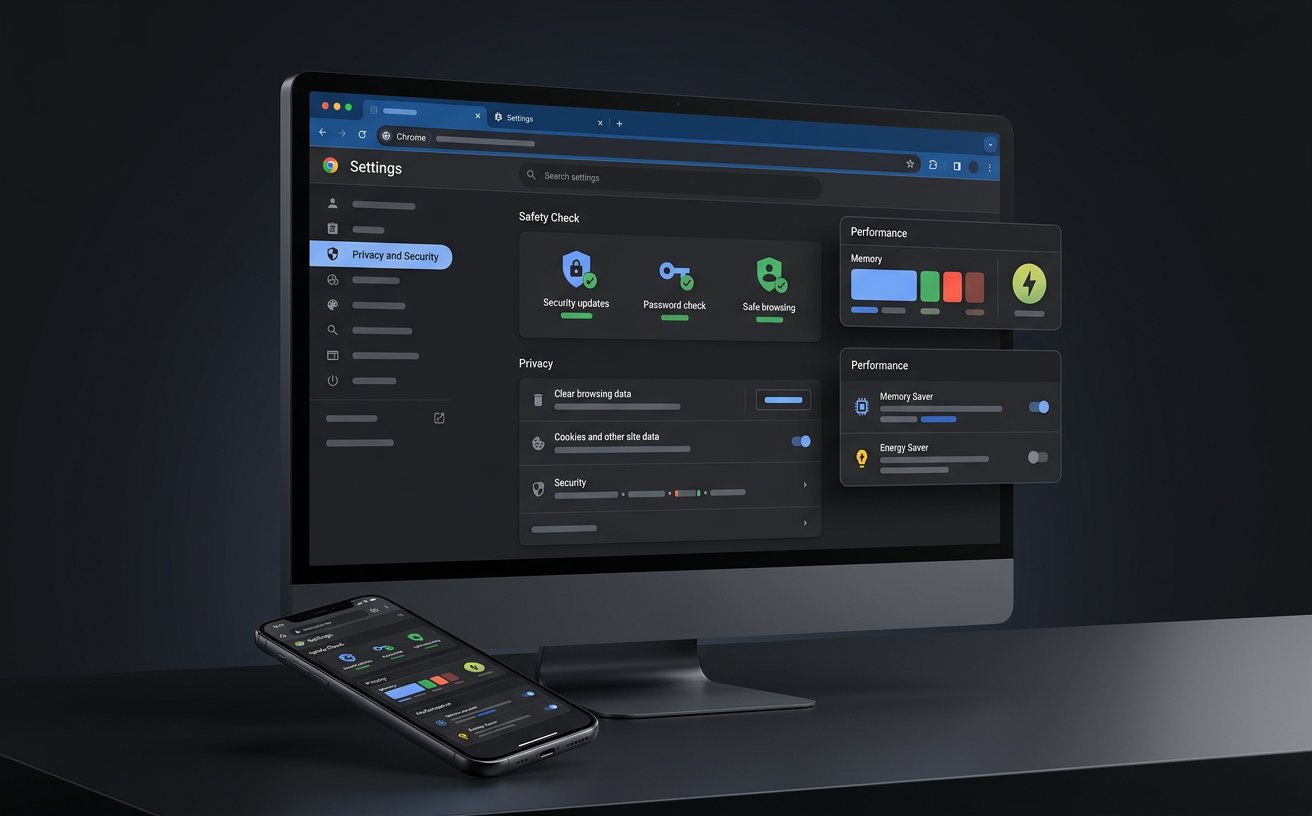
当通过谷歌浏览器更新日志确认当前故障属于官方已知且尚未修复的Bug(如特定内核版本下打印预览组件崩溃)时,盲目修改本地设置已无意义。此时,您面临两个选择:一是彻底恢复默认设置,排除本地配置文件损坏的干扰(路径:设置 -> 重置设置 -> 将设置还原为原始默认设置);二是执行版本降级。企业用户可以利用Google Update组策略彻底禁用自动更新,并下载包含稳定内核的MSI离线安装包进行覆盖降级。请注意,降级前务必备份User Data文件夹,因为高版本的用户数据配置文件通常无法被低版本浏览器直接读取,强行加载会导致启动时提示“个人配置文件来自较新版本”。
极有可能。Chrome在近期的更新中严格了对SSL/TLS证书的校验标准(例如彻底废弃对TLS 1.0/1.1的支持)。如果您的访问目标是老旧的内网路由器管理界面或未更新证书的服务器,就会触发此拦截。建议查阅日志中的Security板块确认证书策略变动。
这通常是Blink渲染引擎更新导致的CSS解析差异。临时自救方案是按下F12打开开发者工具,在Network面板中勾选“Disable cache”重新加载。如果仍未解决,建议在chrome://flags中查找与“Rendering”或“Layout”相关的最新实验性功能并将其设为Disabled。
普通用户界面的“关于Chrome”只显示版本号。要获取包含所有代码提交记录和安全补丁的详尽信息,您需要访问谷歌官方的 Chrome Releases 博客(chromereleases.googleblog.com),寻找对应版本号的“Stable Channel Update for Desktop”文章,里面附带了完整的Git Log链接。
故障仍未解决?或者需要获取特定历史版本的离线安装包以规避当前Bug?点击访问Chrome企业版支持中心,下载稳定版MSI安装程序,并获取更专业的IT管理员排查工具。
