
本篇谷歌浏览器教程专为追求高效办公与纯净浏览体验的新手用户打造。我们将深度解析如何从零开始完成 Chrome 的官方安装,并重点解决用户最关心的书签无缝迁移、多设备同步异常以及系统资源占用优化等核心痛点。通过本教程,您不仅能掌握基础的浏览器操作,还能学会利用 Chrome 108 版本后推出的“内存节省模式”提升电脑运行速度,并掌握排查网页假死与扩展程序冲突的实战技巧。无论您是从其他浏览器转投而来,还是希望深度挖掘 Chrome 的隐藏功能,这份指南都将为您提供清晰、可执行的路径,助您打造专属的极速上网环境。
在数字化办公时代,一款稳定且高效的浏览器是生产力的基石。谷歌浏览器(Google Chrome)凭借其强大的 Chromium 内核与丰富的扩展生态,成为了全球数亿用户的首选。然而,许多新手在初次接触时,常困扰于如何快速迁移旧数据、如何解决内存占用过高或同步失败等问题。本教程将带您避开常见陷阱,快速上手这款顶级工具。
安装完谷歌浏览器后的第一步并非直接浏览,而是将旧浏览器的资产完整迁移。打开 Chrome 后,在地址栏输入 `chrome://settings/importData` 并回车,这是最快捷的入口。在弹出的窗口中,您可以直接选择从 Microsoft Edge 或 Safari 中导入书签、密码及搜索记录。针对真实场景中的“书签乱码”问题,建议先将原浏览器的书签导出为 HTML 文件,再通过 Chrome 的书签管理器进行手动导入。这种方式能有效规避因浏览器版本差异导致的分类目录丢失。完成导入后,建议立即点击右上角头像开启“同步功能”,这样无论是在公司电脑还是个人手机上,您的浏览习惯都能保持高度一致。
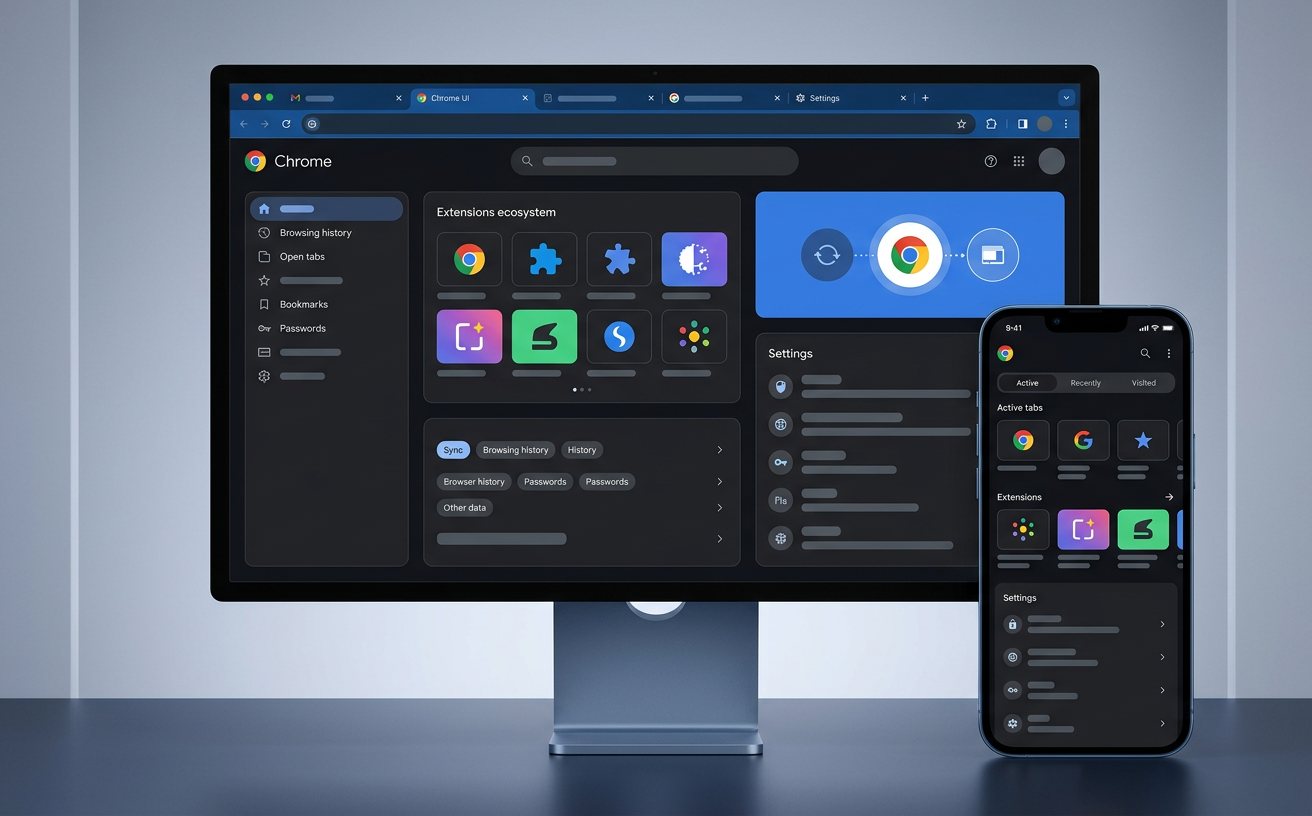
很多用户反馈 Chrome 占用内存过高,导致电脑卡顿。实际上,在 Chrome 108 及更高版本中,官方已内置了强大的“内存节省模式(Memory Saver)”。您只需进入“设置-性能”菜单即可看到该选项。开启后,Chrome 会自动释放非活动标签页占用的内存,将资源优先分配给当前浏览的页面。实测数据显示,在开启 20 个以上标签页的情况下,该模式可降低约 30% 的内存占用。对于需要长期挂载的特定网站(如公司 OA 或即时通讯网页),您可以在“始终保持活动状态的网站”列表中添加其域名,确保后台任务不会因内存回收而中断,从而在极致速度与稳定性之间取得完美平衡。
在使用过程中,如果频繁遇到“Aw, Snap!”(喔唷,崩溃了!)错误代码,通常是由扩展程序冲突或渲染异常引起的。一个实用的排查细节是使用“无痕模式(Ctrl+Shift+N)”。如果在无痕模式下网页加载正常,说明问题出在您安装的某个扩展程序上。此时,建议进入 `chrome://extensions/`,逐一关闭插件并刷新页面,直到定位出故障源。此外,若遇到特定网页无法显示,可尝试在地址栏输入 `chrome://settings/clearBrowserData`,仅勾选“缓存的图片和文件”进行清理。这能解决 90% 以上因旧版缓存导致的页面排版错乱或登录状态异常问题,且不会误删您的重要历史记录。
谷歌浏览器的安全性与其版本更新频率紧密相关。为了防御潜在的 Zero-day 漏洞,养成检查版本的习惯至关重要。您可以点击右上角三个点,选择“帮助-关于 Google Chrome”,或者直接访问 `chrome://settings/help`。在这里,浏览器会自动检测并下载最新补丁。请注意,当右上角出现绿色、橙色或红色的“更新”箭头时,意味着浏览器已在后台完成下载,只需重启即可应用。对于开发者或极客用户,可以通过修改快捷方式属性,在目标路径后添加 `--disk-cache-dir="D:\ChromeCache"` 参数,将缓存文件夹迁移至非系统盘,从而保护 C 盘空间并提升读写效率。这是进阶用户优化系统性能的常用手段。
这通常是由于系统时间不准或 SSL 证书过期导致的。请先检查电脑系统时间是否同步。如果确认环境安全且必须访问,可以在该警告页面直接键盘输入“thisisunsafe”(无需输入框,直接盲打),页面会自动绕过限制进入。结论:优先校准系统时钟,紧急情况下使用盲打指令。
无需去历史记录中翻找,直接按下组合键 `Ctrl + Shift + T` (Mac 为 `Cmd + Shift + T`),Chrome 会按顺序反向恢复最近关闭的标签页,最高支持恢复最近关闭的 10 个窗口。结论:熟记该快捷键可极大提升误操作后的挽回效率。
受限于网络环境,国内用户常遇到无法登录谷歌账号的情况。建议检查网络代理设置,或在 hosts 文件中手动映射 accounts.google.com 的可用 IP。如果条件不允许,建议使用“书签导出为 HTML”的方式进行手动备份。结论:网络受限时,手动导出 HTML 是最稳妥的数据迁移方案。
想要体验最纯净、最快速的网页浏览吗?立即前往谷歌浏览器官方下载页面,获取最新版 Chrome 安装程序,开启您的极速办公之旅!
