针对 2026 年 4 月最新的浏览器环境,本文深度解析谷歌浏览器迁移过程中的核心难点。涵盖书签同步滞后、插件 Manifest V3 兼容性异常及登录状态失效等真实痛点,提供从旧设备导出到新设备导入的全流程排查方案。无论您是更换办公电脑还是系统重装,这篇指南都能助您实现数据无缝衔接,确保账号配置安全流转,规避因配置冲突导致的效率损失。
随着 2026 年春季版本的迭代,谷歌浏览器在底层同步架构与隐私保护协议上进行了关键更新。对于新手用户而言,将旧环境的浏览习惯完美复制到新设备并非点击“登录”那么简单。本文将聚焦“谷歌浏览器 迁移 常见问题与排查 202604”,为您拆解实际操作中的避坑细节。
在 202604 版本的迁移测试中,很多用户反馈登录账号后头像显示“同步已暂停”。这通常并非网络中断,而是由于多因素验证(MFA)令牌过期或新旧设备安全等级不一致触发的保护机制。排查时,请先访问 chrome://settings/syncSetup 检查“允许 Chrome 登录”是否开启。若遇到同步循环报错,建议在地址栏输入 chrome://sync-internals 观察协议状态。如果 Identity Error 显示为“Credentials Rejected”,需彻底退出账号并清除系统凭据管理器中的相关记录。此外,请确保 Chrome 版本不低于 124.0.x,因为旧版协议可能已被云端服务器拒绝访问。
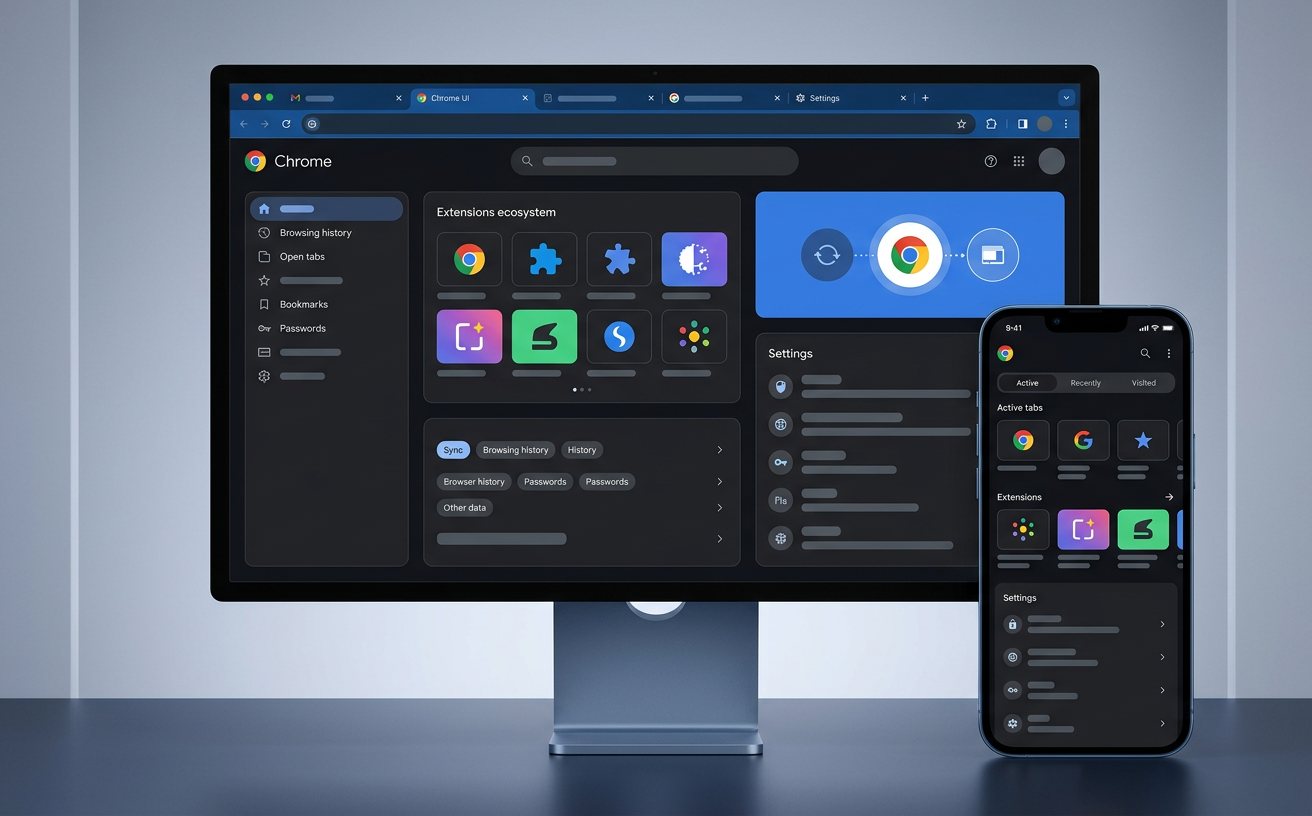
迁移后发现插件图标变灰或无法加载?这是 2026 年迁移场景中的高频问题。由于谷歌全面强制推行 Manifest V3 架构,部分未更新的旧版 V2 插件在迁移到新环境时会被系统自动禁用。排查细节:请访问 chrome://extensions 查看是否有“此扩展程序不受支持”的红色警告。针对依赖本地存储的插件(如某些密码管理器),单纯依靠云同步无法迁移其内部数据。您必须在旧设备上通过插件自带的“导出备份”功能生成 .json 配置文件,在新设备手动导入。若插件完全消失,请检查是否在“管理同步的数据”中勾选了“扩展程序”选项。
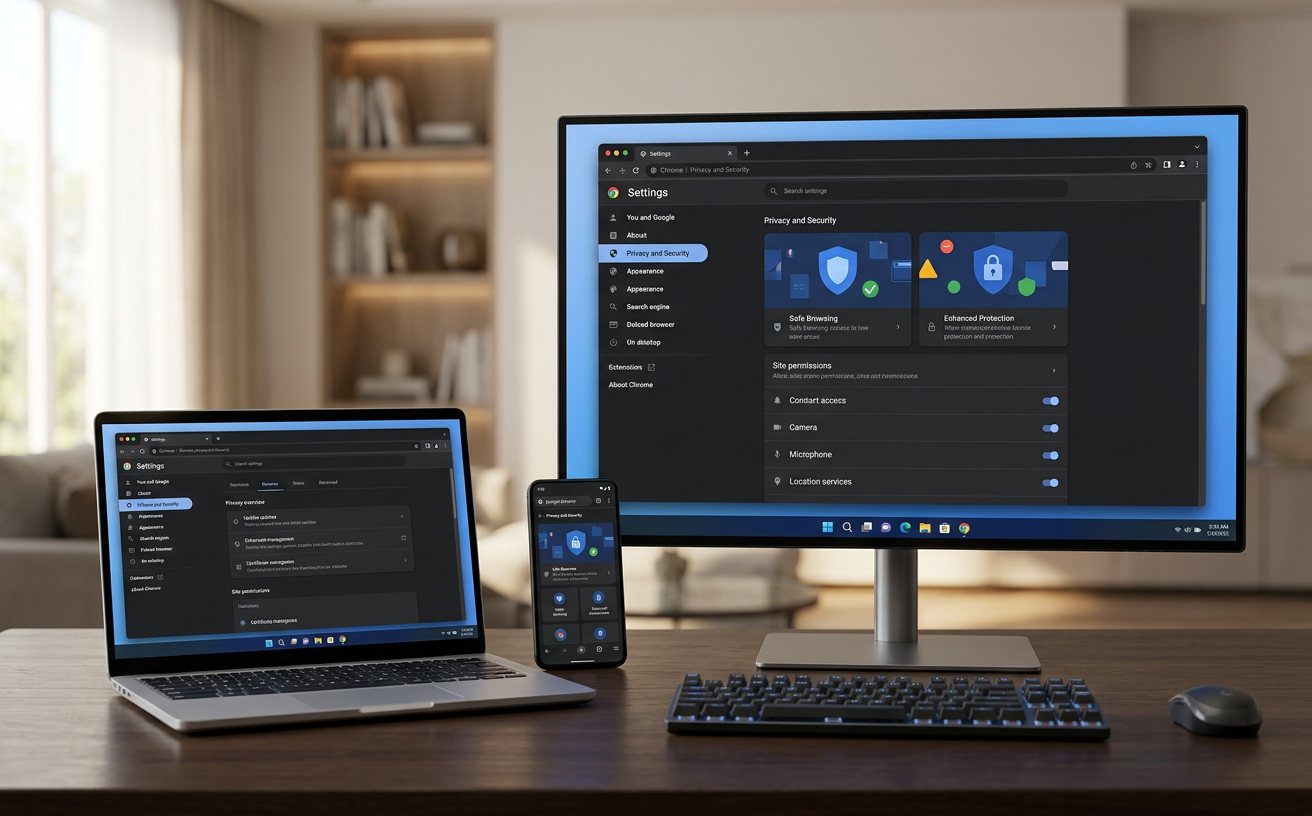
尽管云同步极其便利,但在 202604 环境下,我们仍建议进行一次物理备份以防万一。在书签管理器中,点击右上角菜单选择“导出书签”生成 HTML 文件。对于密码迁移,由于 Chrome 对本地加密密钥的依赖,直接拷贝 User Data 文件夹到新系统往往会导致密码无法解密。正确做法是利用 Chrome 密码管理器的“导出 CSV”功能。注意:在 2026 年的安全协议下,导出操作会强制要求输入当前操作系统的登录密码进行二次验证。若导入后书签栏未显示,请检查“设置-外观”中“显示书签栏”开关,这往往是新手最容易忽略的视觉配置问题。
迁移完成后,若新浏览器出现启动缓慢、网页渲染花屏或频繁崩溃,通常是旧配置文件夹(User Data)中的残留缓存与新硬件驱动(尤其是最新的光追显卡驱动)产生了冲突。此时不建议盲目重装软件,而应尝试定位至 %LOCALAPPDATA%\Google\Chrome\User Data(Windows 环境),将 Default 文件夹重命名为 Backup Default,强制浏览器生成纯净的配置文件。在排查逻辑中,建议暂时关闭“系统”设置中的“硬件加速”选项,观察渲染是否恢复正常。若恢复,则说明迁移后的配置与当前显卡驱动存在 API 调用冲突。
这通常是因为旧设备上存在“同步冲突”未解决。请返回旧电脑,在设置中查看是否有“同步错误”提示。另外,云端同步有延迟,建议保持浏览器开启 5-10 分钟,或在 chrome://sync-internals 页面点击“Trigger GetUpdates”强制拉取最新数据。
是的。出于安全考虑,Chrome 的 Cookie(记录登录状态的文件)是基于设备硬件指纹加密的。即使您迁移了所有数据,在新设备上这些 Cookie 也会失效。这是为了防止他人通过拷贝配置文件直接盗取您的社交媒体或银行账号。
您可以设置“同步自定义密码”。在同步设置中选择“使用同步自定义密码加密所有同步数据”,这样即使谷歌账号被盗,没有该独立密码的人也无法在其他设备上解密您的书签和历史记录。迁移到新设备后,系统会提示您输入该自定义密码以解锁数据。
确保您的数据万无一失!立即前往官方下载频道获取 202604 最新版谷歌浏览器,体验更智能的迁移助手。若在排查过程中遇到特定错误代码,请点击“了解更多”查看深度诊断手册。
相关阅读:谷歌浏览器 迁移 常见问题与排查 202604使用技巧,2026年全面解析:谷歌浏览器 更新 更新日志与版本变化 2026 官方下载指南
